


Disiarkan oleh AKBHT.AC.ID – Artikel seputar cara Membuat garis judul di word bisa anda temukan disini. Membuat garis judul di Word sering dibutuhkan untuk mempertegas tampilan dokumen. Ada beberapa metode cepat yang bisa kamu gunakan tanpa ribet.
Dengan menguasai teknik ini, dokumenmu akan terlihat lebih terstruktur dan enak dibaca. Simak kelima cara berikut yang bisa diterapkan di Microsoft Word versi terbaru maupun lawas.
1. Menggunakan Fitur Borders dan Shading
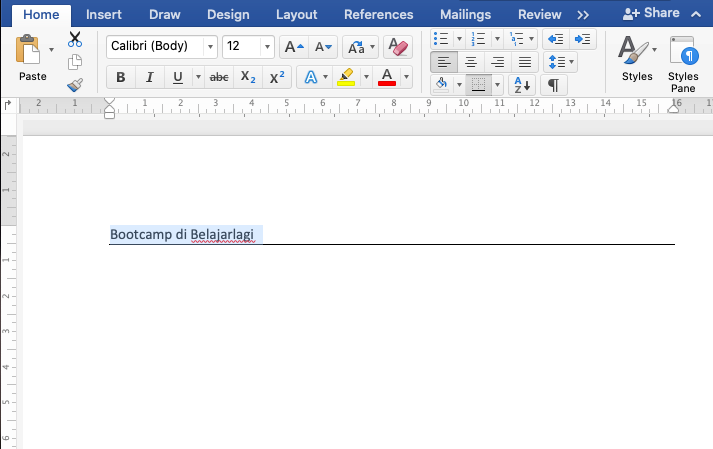
Fitur Borders memungkinkan kamu menambahkan garis di bawah, atas, atau samping teks. Caranya, blok judul lalu buka tab Home dan klik ikon Borders.
Pilih Bottom Border untuk garis bawah saja, atau Outside Borders jika ingin bingkai penuh. Kamu juga bisa mengubah ketebalan dan warna garis melalui Borders and Shading.
Langkah Detail Borders
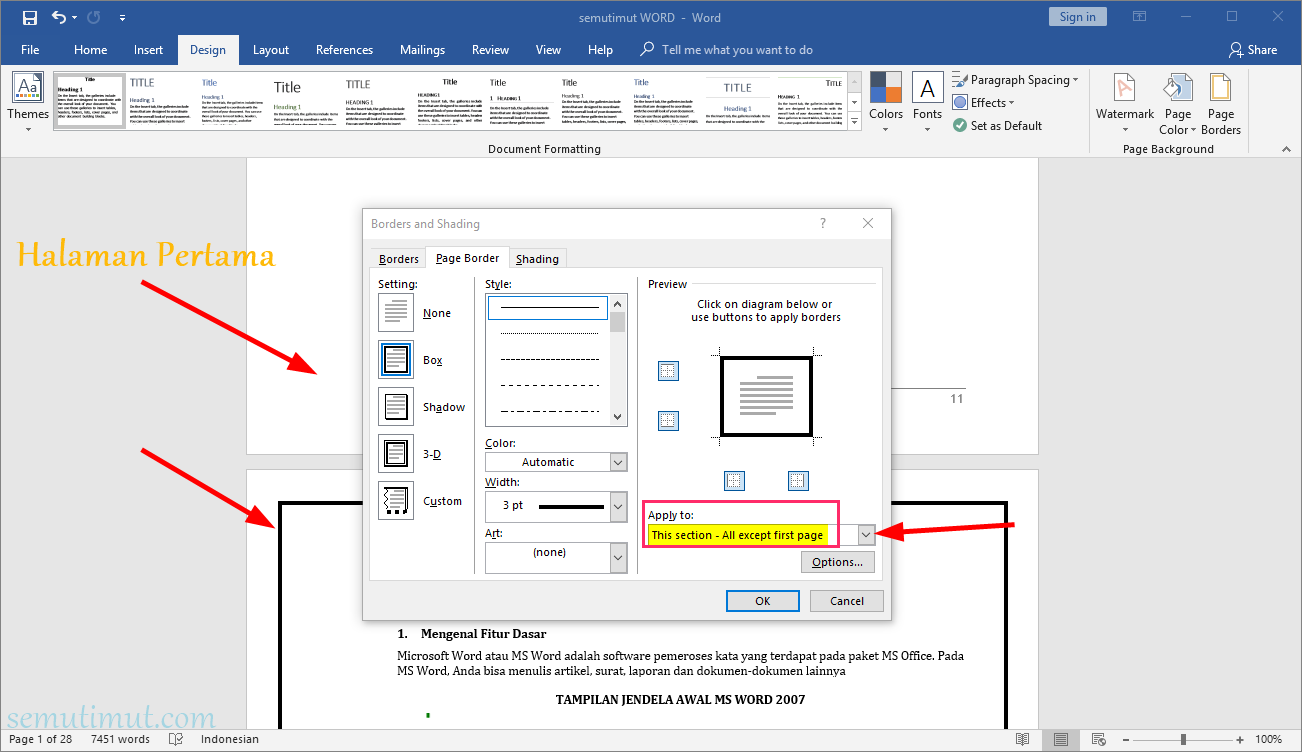
Setelah mengklik Borders, pilih Borders and Shading di bagian bawah menu. Di jendela yang muncul, atur style, color, dan width sesuai keinginan.
Pastikan Apply to diatur ke Paragraph agar garis diterapkan pada seluruh baris judul. Klik OK untuk menyimpan perubahan.
2. Menggunakan AutoFormat dengan Karakter Khusus
Cara ini paling cepat untuk membuat garis horizontal penuh di Word. Cukup ketik tiga karakter tertentu lalu tekan Enter.
Tanda hubung (—) menghasilkan garis tipis, underscore (___) menghasilkan garis tebal, dan tanda bintang (***) menghasilkan garis putus-putus. Metode ini sangat praktis untuk membuat garis judul di Word.
3. Menyisipkan Shapes Garis
Jika membutuhkan garis dengan posisi bebas, gunakan menu Shapes di tab Insert. Pilih bentuk garis lurus (Line) lalu tarik di bawah judul.
Kamu bisa mengatur panjang, sudut, dan warna garis melalui tab Format yang muncul. Cara ini berguna untuk desain yang lebih kreatif, seperti cara membuat garis tanda tangan di Word yang sering dipakai di dokumen formal.
4. Menggunakan Fitur Underline dengan Variasi
Fitur Underline biasa hanya menghasilkan garis lurus standar. Namun Word menyediakan variasi seperti double underline, dashed, dan wavy.
Blok judul, buka tab Home, lalu klik panah kecil di samping ikon Underline. Pilih jenis garis yang diinginkan. Ini juga bisa diterapkan untuk cara membuat garis bawah di Word yang lebih menarik.
5. Membuat Garis dengan Tabel Satu Sel
Sisipkan tabel 1 baris 1 kolom di bawah judul. Atur border tabel sehingga hanya border bawah yang tampak, sementara border lainnya dihilangkan.
Metode ini memungkinkan penempatan garis yang presisi dan mudah disesuaikan. Kamu bisa mengubah lebar kolom agar garis sejajar dengan teks judul.
Kesimpulan
Kelima cara membuat garis judul di Word di atas bisa kamu pilih sesuai kebutuhan. Mulai dari yang paling sederhana seperti AutoFormat hingga yang lebih fleksibel seperti Shapes.
Dengan menguasai teknik-teknik ini, kamu tidak perlu lagi bingung saat ingin mempercantik dokumen. Cobalah satu per satu dan temukan metode yang paling nyaman untuk digunakan sehari-hari.
