

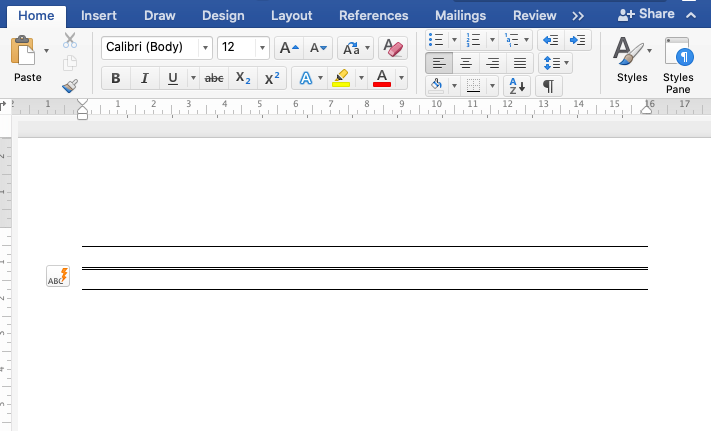

Disiarkan oleh AKBHT.AC.ID – Artikel seputar cara membuat garis panah melengkung di word bisa anda temukan disini. Garis panah melengkung sangat berguna untuk diagram alir, presentasi, atau dokumen visual lainnya. Anda bisa membuatnya langsung di Microsoft Word tanpa perlu software tambahan.
Fitur Shapes di Word menyediakan berbagai bentuk panah, termasuk panah melengkung. Dengan mengikuti beberapa langkah sederhana, Anda dapat menghasilkan panah yang rapi dan profesional.
1. Menggunakan Fitur Shapes untuk Memulai
Buka tab Insert dan klik ikon Shapes. Pada bagian Lines atau Block Arrows, cari opsi panah melengkung seperti Curve Arrow atau Arrow: Arc.
Setelah memilih bentuk, klik dan seret pada dokumen untuk membuat garis panah. Anda bisa menyesuaikan panjang serta arah lengkungannya dengan menarik titik kuning yang muncul.
Ini adalah cara membuat garis di Word yang paling dasar. Namun, Anda juga bisa memanfaatkan connector lines yang memiliki titik sambung otomatis.
2. Menyesuaikan Bentuk dan Warna Panah
Setelah panah terbuat, klik kanan dan pilih Format Shape. Di sini Anda dapat mengubah warna garis, ketebalan, dan gaya ujung panah.
Untuk membuat tulisan melengkung di Word, Anda bisa menambahkan teks pada panah dengan fitur Add Text. Teks akan mengikuti lengkungan panah secara otomatis jika menggunakan WordArt atau Text Box.
Jangan lupa atur efek bayangan atau 3D agar panah terlihat lebih menonjol. Ini juga membantu membedakan panah dari elemen lain seperti garis tepi dokumen.
3. Membuat Garis Panah Melengkung dengan Connector
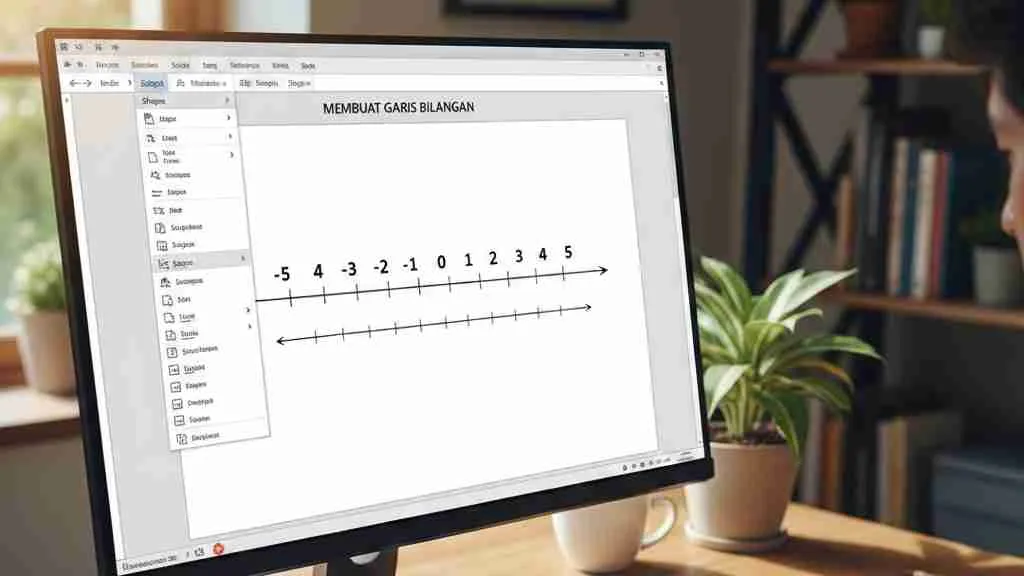
Tab Insert > Shapes juga menyediakan Elbow Connector dan Curved Connector. Pilih salah satu, lalu hubungkan dua objek untuk membuat panah otomatis.
Connector sangat berguna untuk diagram karena ia tetap terhubung meskipun objek dipindahkan. Anda bisa mengubah ujungnya menjadi panah melalui menu Shape Outline.
Jika Anda ingin cara buat garis bawah di Word yang serupa, gunakan opsi garis lurus. Namun untuk panah melengkung, connector adalah pilihan terbaik.
4. Tips Mengatur Tampilan Garis Panah agar Profesional
Simpan panah yang sudah diatur sebagai bagian dari template dokumen. Buka File > Save As dan pilih Word Template (*.dotx) agar bisa digunakan ulang.
Gunakan alat Styles untuk menjaga konsistensi warna dan ketebalan panah di seluruh dokumen. Ini seperti cara membuat garis tepi di Word yang konsisten.
Terakhir, uji coba panah dengan mencetak atau melihat pratinjau. Pastikan lengkungan dan arah panah sesuai dengan alur informasi yang Anda buat.
Kesimpulan
Membuat garis panah melengkung di Word sangat mudah berkat fitur Shapes dan Connector. Dengan latihan singkat, Anda bisa menghasilkan diagram yang menarik dan informatif.
Simpan pengaturan panah sebagai template agar pekerjaan Anda lebih efisien. Terapkan tips di atas untuk membuat dokumen visual yang rapi dan profesional setiap saat.
