



Disiarkan oleh AKBHT.AC.ID – Artikel seputar cara merubah warna tabel di word bisa anda temukan disini. Mengubah warna tabel di Microsoft Word adalah keterampilan dasar yang sangat berguna untuk mempercantik dokumen. Dengan tampilan tabel yang lebih menarik, data Anda akan lebih mudah dipahami dan terlihat profesional. Artikel ini akan memandu Anda melalui lima cara efektif untuk merubah warna tabel di word.
-
Menggunakan Fill Color pada Tabel
Langkah pertama adalah memanfaatkan fitur Fill Color yang tersedia di menu Table Tools. Pilih sel, baris, atau kolom yang ingin diubah warnanya.
Klik tab Table Design yang muncul setelah tabel dipilih. Di grup Shading, Anda bisa memilih warna solid atau gradasi sesuai keinginan. Cara ini adalah cara mengisi warna tabel di word yang paling cepat dan langsung.
-
Mengubah Warna Garis Tabel
Selain latar belakang, garis tabel juga bisa dimodifikasi agar lebih kontras. Pilih tabel lalu buka tab Table Design dan klik Borders.
Pada menu Borders and Shading, Anda bisa mengubah warna garis, ketebalan, dan gaya garis. Ini merupakan cara mengubah warna garis di word yang sering digunakan untuk membuat tabel lebih rapi.
-
Menerapkan Gaya Tabel Bawaan
Microsoft Word menyediakan berbagai tabel style siap pakai yang bisa langsung diterapkan. Klik tabel, lalu di tab Table Design, pilih salah satu gaya dari galeri Table Styles.
Setiap gaya sudah mencakup kombinasi warna latar dan garis yang serasi. Jika Anda ingin kustomisasi lebih lanjut, gunakan opsi Modify Table Style. Langkah ini memudahkan Anda dalam cara mengganti warna tabel di word tanpa harus mengatur manual satu per satu.
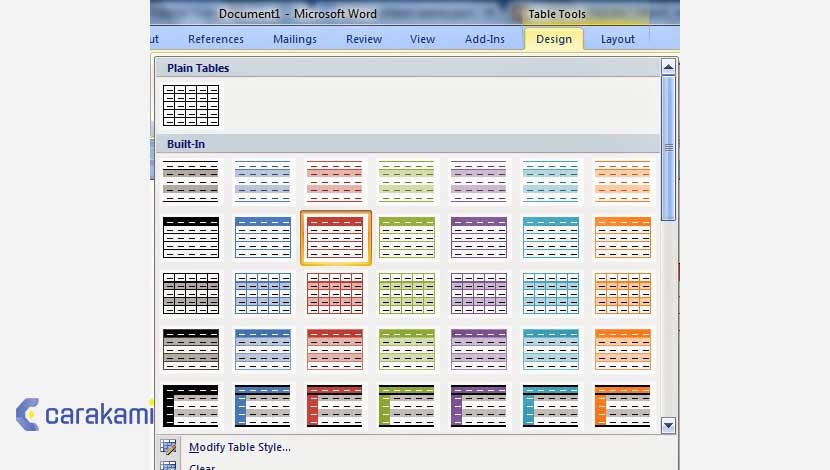
Cara Mengubah Atau Mengganti Warna Garis Tabel Di Microsoft Word My -
Menggunakan Menu Shading di Ribbon
Metode lain adalah melalui tab Home. Blok sel tabel yang ingin diwarnai, lalu klik ikon Shading (seperti ember cat) di grup Paragraph.
Pilih warna dari palet yang muncul. Cara ini sangat praktis untuk mewarnai beberapa sel sekaligus tanpa harus masuk ke menu tabel khusus. Pastikan Anda memilih sel dengan tepat agar hasilnya maksimal.
-
Mengatur Warna Background Halaman (Opsional)
Jika diperlukan, Anda juga bisa mengubah warna halaman dokumen agar tabel lebih menonjol. Buka tab Design, lalu klik Page Color.
Pilih warna latar yang tidak mengganggu keterbacaan tabel. Teknik ini berguna saat Anda membuat dokumen dengan tema gelap, misalnya dengan cara merubah word menjadi dark mode terlebih dahulu. Setelah itu, sesuaikan warna tabel agar kontras.
Kesimpulan
Lima cara di atas memberikan fleksibilitas penuh dalam merubah warna tabel di Word. Mulai dari fill color sederhana hingga penggunaan gaya bawaan, semuanya bisa disesuaikan dengan kebutuhan dokumen Anda.
Praktikkan langkah-langkah ini secara bertahap untuk menghasilkan tabel yang informatif dan estetis. Dengan menguasai teknik ini, pekerjaan mengedit dokumen akan terasa lebih efisien dan hasilnya lebih profesional.
