


Disiarkan oleh AKBHT.AC.ID – Artikel seputar bagaimana cara membuat kolom koran di Microsoft Word bisa anda temukan disini. Apakah Anda ingin membuat dokumen yang menyerupai tampilan koran profesional?
Fitur kolom di Microsoft Word membantu Anda membagi teks menjadi beberapa lajur vertikal.
Dengan menguasai cara membuat kolom koran di Microsoft Word, dokumen Anda akan lebih rapi dan mudah dibaca.
1. Buka Dokumen dan Siapkan Teks
Langkah pertama adalah membuka Microsoft Word dan memilih Blank Document.
Anda bisa menulis terlebih dahulu semua teks atau langsung memformat teks yang sudah ada.
Ini adalah tahap awal cara bikin kolom di Word yang paling sederhana.
2. Pilih Seluruh atau Sebagian Teks
Blok teks yang ingin diubah menjadi format kolom koran.
Jika Anda ingin seluruh dokumen menjadi kolom, tekan Ctrl+A untuk memilih semua.
Cara membuat tulisan seperti koran di Word memerlukan pemilihan teks yang benar.
3. Akses Menu Columns di Tab Layout
Pergi ke tab Layout (atau Page Layout pada versi lama) dan klik ikon Columns.
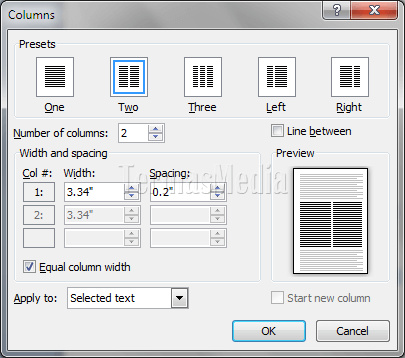
Akan muncul beberapa pilihan jumlah kolom standar: satu, dua, tiga, kiri, atau kanan.
Ini adalah inti dari cara menambah kolom di Word yang paling cepat.
4. Pilih Jumlah Kolom yang Diinginkan
Pilih misalnya Two untuk membuat dua kolom seperti koran pada umumnya.
Untuk pengaturan lebih lanjut, klik opsi More Columns di bagian bawah daftar.
Di sini Anda dapat menentukan lebar kolom dan jarak antar kolom secara manual.
Contoh kolom koran biasanya menggunakan dua atau tiga kolom dengan jarak yang proporsional.
5. Atur Lebar dan Jarak Kolom
Pada jendela Columns, ubah nilai Width and spacing sesuai kebutuhan.
Anda juga dapat memilih Apply to: untuk menerapkan hanya pada teks yang dipilih atau seluruh dokumen.
Cara menambahkan kolom di Word menjadi lebih fleksibel dengan opsi ini.
6. Tambahkan Garis Pemisah Antar Kolom
Centang kotak Line between untuk menampilkan garis vertikal pemisah kolom.
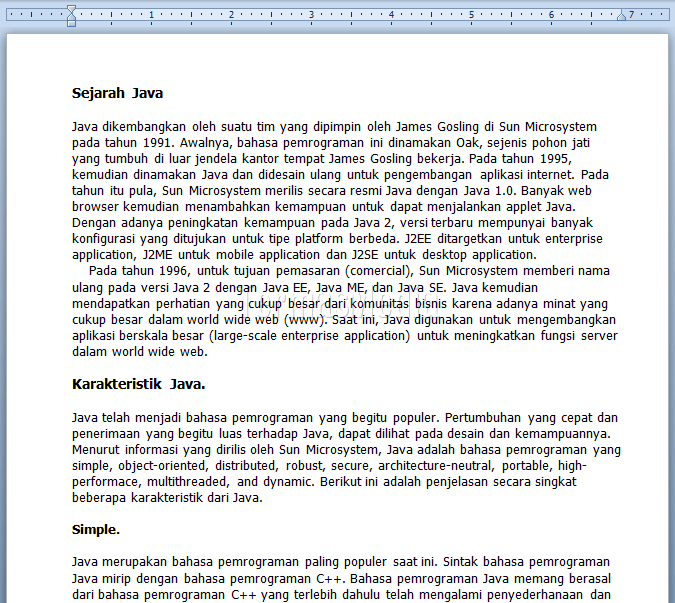
Garis ini memberikan tampilan koran yang lebih autentik dan profesional.
Ini adalah salah satu tips cara membuat kolom di word yang sering diabaikan.
7. Manfaatkan Column Break untuk Kontrol Lebih
Jika Anda ingin mengakhiri kolom di titik tertentu dan memulai teks di kolom berikutnya, gunakan Column Break.
Tempatkan kursor di posisi yang diinginkan, lalu buka tab Layout > Breaks > Column.
Fitur ini membantu saat Anda ingin mengatur aliran teks secara presisi seperti pada contoh kolom di koran.
8. Gunakan Section Break untuk Format Berbeda
Untuk menerapkan jumlah kolom yang berbeda dalam satu dokumen, gunakan Section Break.
Buat section baru dengan cara: Layout > Breaks > Next Page, lalu atur kolom hanya pada section itu.
Ini memungkinkan Anda memiliki kolom teks yang bervariasi dalam satu file.
9. Perhatikan Tata Letak dan Pengaturan Halaman
Sesuaikan margin halaman agar kolom tidak terlalu sempit atau terlalu lebar.
Anda juga bisa mengubah orientasi halaman menjadi landscape jika ingin kolom lebih banyak.
Ini adalah langkah lanjutan dari cara membuat kolom koran di microsoft word yang hasilnya rapi.
10. Praktikkan dengan Teks Nyata
Cobalah membuat contoh kolom koran dengan menyalin artikel berita pendek.
Atur teks menjadi dua kolom, tambahkan judul, dan perhatikan bagaimana teks mengalir.
Semakin sering berlatih, Anda akan semakin mahir dalam cara bikin kolom di word.
Tips Tambahan untuk Tampilan Koran yang Sempurna
- Gunakan font yang umum di koran seperti Times New Roman atau Georgia.
- Atur ukuran font sekitar 10-12 pt untuk teks isi dan 14-18 pt untuk judul.
- Pastikan ada jarak yang cukup antar paragraf agar tidak terlihat padat.
- Anda bisa menyisipkan gambar di antara kolom dengan mengatur text wrapping.
- Gunakan fitur Drop Cap untuk membuat huruf pertama paragraf lebih besar.
Dengan tips ini, cara membuat tulisan seperti koran di Word akan semakin mudah dan menarik.
Kesimpulan
Membuat kolom koran di Microsoft Word tidaklah sulit jika Anda mengikuti langkah demi langkah.
Mulai dari memilih teks, mengakses menu Columns, hingga mengatur pemisah dan section break.
Terapkan tips di atas agar dokumen Anda menyerupai koran profesional yang enak dibaca.
Selamat mencoba dan jangan ragu untuk bereksperimen dengan berbagai pengaturan kolom.
