

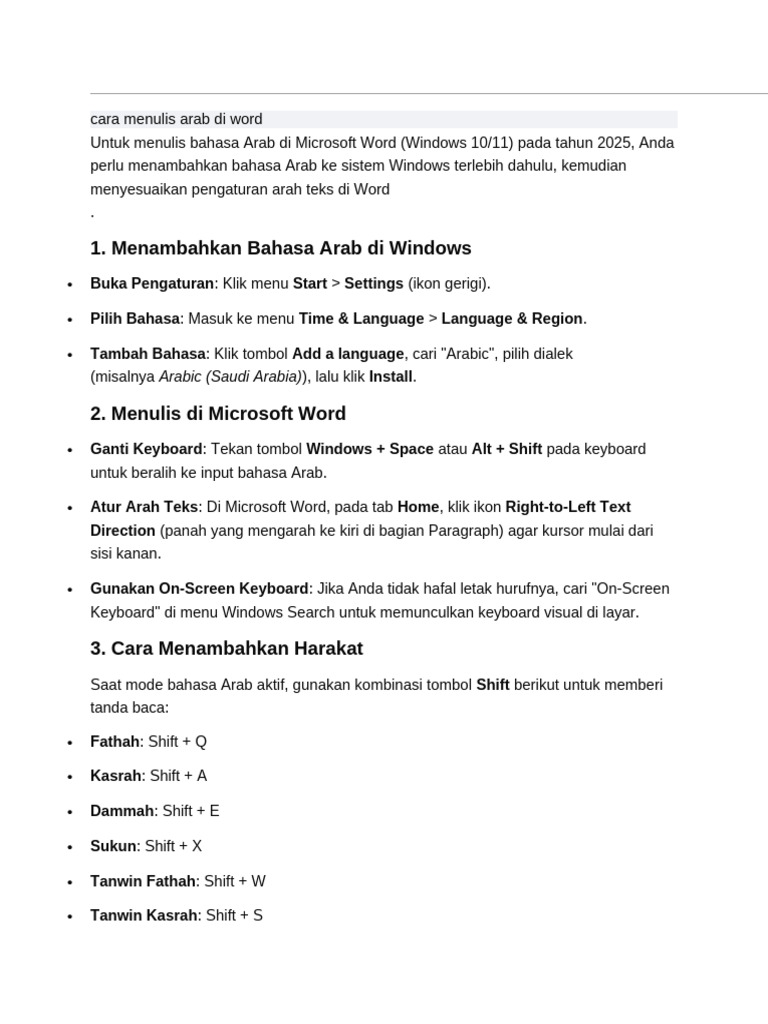

Disiarkan oleh AKBHT.AC.ID – Artikel seputar cara mengcopy tulisan Arab ke word bisa anda temukan disini. Menyalin tulisan Arab ke Microsoft Word sering kali menjadi tantangan tersendiri. Banyak pengguna yang mengalami masalah seperti teks terbalik atau font tidak terbaca. Artikel ini akan memandu Anda langkah demi langkah agar hasil copy paste tulisan Arab tetap rapi dan sesuai harapan.
Persiapan Sebelum Mengcopy Tulisan Arab ke Word
Langkah pertama adalah memastikan sistem operasi Anda mendukung bahasa Arab. Anda perlu menambahkan keyboard Arab di pengaturan Windows agar teks dapat ditampilkan dengan benar.
Setelah keyboard Arab aktif, Word akan secara otomatis mengenali arah penulisan dari kanan ke kiri. Ini penting untuk menghindari teks yang berantakan saat Anda melakukan paste.
Menambahkan Bahasa Arab di Windows
Buka menu Settings dan pilih Time & Language. Klik Add a preferred language, lalu cari dan pilih Arabic (Saudi Arabia).
Setelah terinstal, aktifkan keyboard Arab melalui taskbar di sebelah kanan bawah layar. Pastikan Anda memilih Arabic 101 keyboard agar tombol sesuai.
Teknik Copy Paste Tulisan Arab agar Tidak Berantakan
Sumber tulisan Arab bisa berasal dari internet, PDF, atau dokumen lain. Saat mengcopy, pastikan teks asli sudah menggunakan font yang mendukung huruf hijaiyah.
Jika Anda mengcopy dari PDF, perhatikan bahwa beberapa file mungkin memiliki lapisan gambar. Gunakan alat OCR jika teks tidak bisa diseleksi secara langsung.
Setelah menempelkan teks di Word, segera ubah font menjadi Arial atau Times New Roman untuk hasil yang lebih stabil. Hindari font bawaan yang belum terinstal di komputer Anda.
Mengatasi Teks Terbalik atau Terpotong
Teks Arab yang terbalik biasanya disebabkan oleh pengaturan arah paragraf. Klik kanan pada teks, pilih Paragraph, lalu atur Direction menjadi Right-to-left.
Jika teks terpotong, periksa margin dan indentasi. Kadang spasi berlebih atau tab yang tidak kompatibel bisa mengacaukan tampilan.
Memberi Harakat pada Tulisan Arab Hasil Copy
Tulisan Arab yang dicopy dari sumber tertentu mungkin tidak dilengkapi harakat. Anda bisa menambahkan harakat secara manual menggunakan keyboard screen atau shortcut.
Untuk hasil yang lebih profesional, gunakan fitur Symbol di Word untuk menambahkan tanda baca seperti fathah atau kasrah. Pastikan kursor berada tepat setelah huruf yang akan diberi harakat.
Menggunakan Font Resmi LPMQ Isep Misbah
Font LPMQ Isep Misbah dari Kemenag sangat direkomendasikan untuk tulisan Arab di Word. Font ini mirip dengan mushaf Utsmani yang biasa dipakai di Al-Quran.
Anda bisa mengunduh aplikasi Quran Kemenag yang sekaligus menambahkan font tersebut ke koleksi Windows. Setelah terinstal, font ini akan muncul di daftar font Word.
Tips Tambahan agar Tulisan Arab Tetap Rapi
Selalu gunakan fitur Right to Left Text Direction sebelum mulai mengetik atau menempelkan teks Arab. Ini mencegah teks tercampur arah dengan bahasa Indonesia.
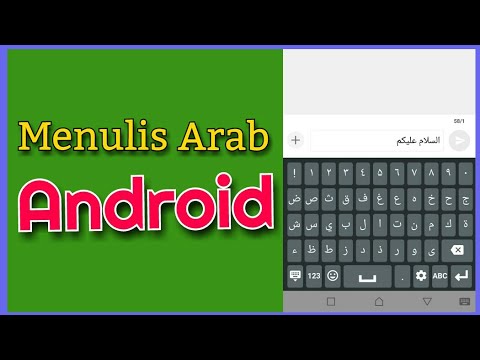
Jika Anda sering bekerja dengan dokumen Arab, install On-Screen Keyboard untuk memudahkan navigasi. Keyboard virtual ini menampilkan tombol hijaiyah sesuai bahasa Arab.
Perhatikan juga pengaturan spasi dan paragraf. Teks yang rapi akan lebih mudah dibaca dan tidak memerlukan banyak koreksi ulang.
Kesimpulan
Mengcopy tulisan Arab ke Word sebenarnya mudah jika Anda sudah memahami pengaturan dasar. Pastikan keyboard Arab aktif, font yang digunakan kompatibel, dan arah teks diatur dengan benar.
Dengan mengikuti langkah-langkah di atas, Anda bisa menghasilkan dokumen dengan tulisan Arab yang rapi dan profesional. Jangan ragu untuk bereksperimen dengan font dan fitur Word lainnya.
