

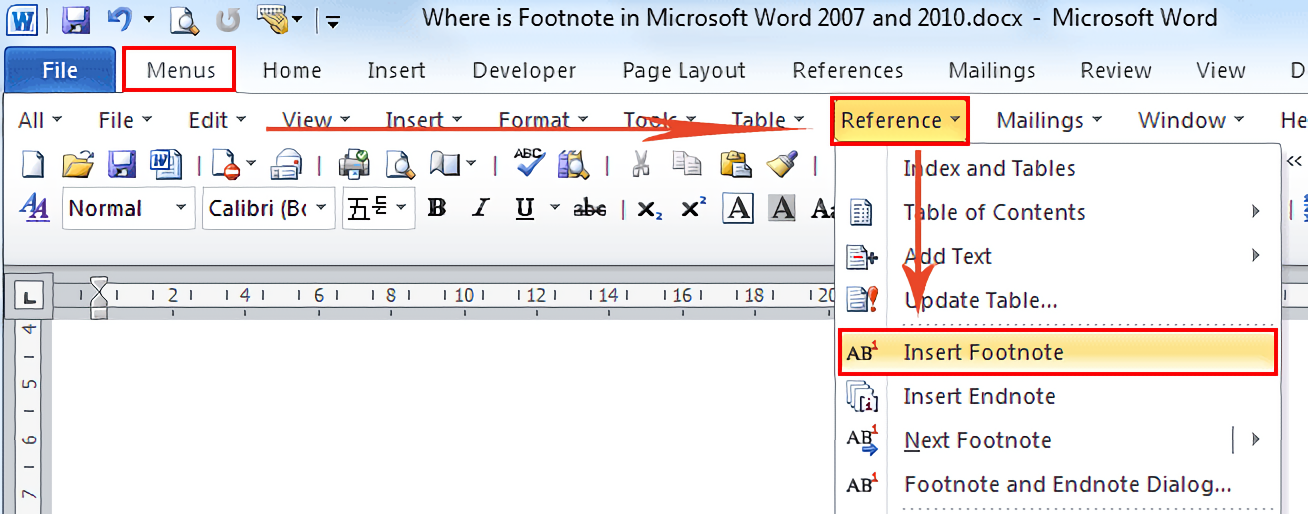

Disiarkan oleh AKBHT.AC.ID – Artikel seputar cara mengedit footnote di word bisa anda temukan disini. Footnote sering digunakan dalam penulisan akademik dan laporan untuk memberikan catatan tambahan. Mengedit footnote di microsoft word sebenarnya cukup mudah jika Anda tahu langkah-langkahnya.
Panduan ini akan membantu Anda mengubah teks, nomor, format, hingga menghapus footnote dengan cepat. Dengan mengikuti langkah-langkah berikut, Anda dapat menyempurnakan dokumen tanpa kebingungan.
1. Membuka Panel Footnote
Langkah pertama adalah mengakses area footnote di bagian bawah halaman. Klik dua kali pada nomor footnote di dalam teks untuk langsung menuju ke catatan kakinya.
Anda juga bisa menggunakan menu References lalu pilih Footnotes dan klik Show Notes. Panel footnote akan terbuka sehingga Anda dapat mulai mengedit.
2. Mengubah Nomor Footnote
Untuk mengubah format penomoran, buka kotak dialog Footnote and Endnote melalui menu References. Pilih opsi Number format sesuai kebutuhan, seperti angka romawi atau huruf.
Pastikan Anda memilih Apply changes to entire document jika ingin perubahan berlaku untuk semua footnote. Proses ini mirip dengan cara mengedit makalah yang memerlukan konsistensi format penomoran.
3. Mengedit Teks dan Isi Footnote
Setelah panel footnote terbuka, Anda bisa langsung mengetik atau mengubah teks di dalamnya. Gunakan tombol Backspace atau Delete untuk menghapus karakter, atau tambahkan informasi baru sewajarnya.
Jika perlu menyisipkan gambar atau tabel di dalam footnote, Anda bisa melakukannya seperti mengedit teks biasa. Cara ini mirip dengan cara mengedit teks di sebelum cetak file, sehingga perlu diperiksa kembali hasilnya.
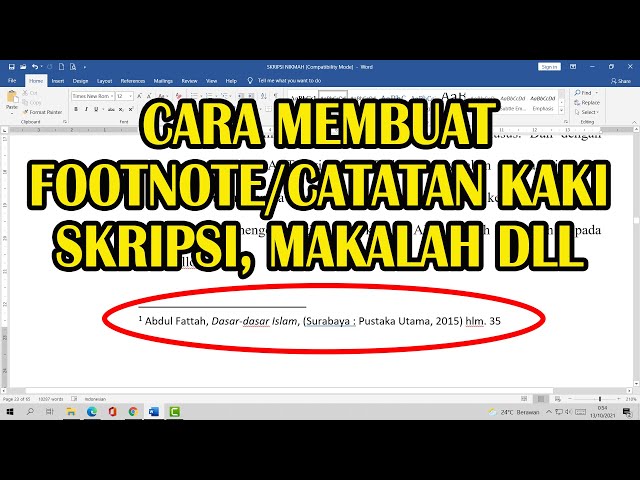
4. Menyesuaikan Format dan Gaya Footnote
Anda dapat mengubah jenis huruf, ukuran, atau warna teks footnote melalui tab Home seperti teks biasa. Sorot teks footnote, lalu pilih format yang diinginkan.
Untuk pengaturan yang lebih lanjut, buka Modify Styles dan pilih Footnote Text. Di sini Anda bisa mengatur spasi, indentasi, dan efek lainnya agar seragam dengan dokumen.
5. Memindahkan atau Menyalin Footnote
Untuk memindahkan footnote ke halaman lain, cukup potong teks footnote beserta nomornya lalu tempel di posisi baru secara bersamaan. Word akan secara otomatis memperbarui nomor dan urutannya.
Jika ingin menyalin footnote, gunakan Copy dan Paste seperti biasa. Setelah selesai, Anda bisa menyimpan file sebagai PDF; cara mengedit PDF juga memerlukan perhatian pada format footnote yang sudah diatur.
6. Menghapus Footnote dengan Tepat
Cara paling mudah menghapus footnote adalah dengan memilih nomor footnote di dalam teks (biasanya superskrip) lalu tekan Delete. Word akan menghapus teks catatan kaki secara otomatis.
Jangan menghapus teks dari area footnote secara langsung karena bisa menyebabkan nomor tidak sinkron. Pastikan Anda melakukannya melalui nomor di teks utama, seperti cara mengedit teks di sebelum cetak file agar hasil akhir rapi.
Kesimpulan
Mengedit footnote di Word tidaklah rumit jika Anda menguasai teknik dasar ini. Mulai dari mengakses panel, mengubah nomor, hingga menghapus footnote, semuanya dapat dilakukan dengan cepat.
Dengan mengikuti keenam langkah di atas, Anda bisa menghasilkan dokumen profesional yang rapi dan sesuai standar penulisan. Praktikkan secara langsung agar semakin terbiasa dan terampil.
