

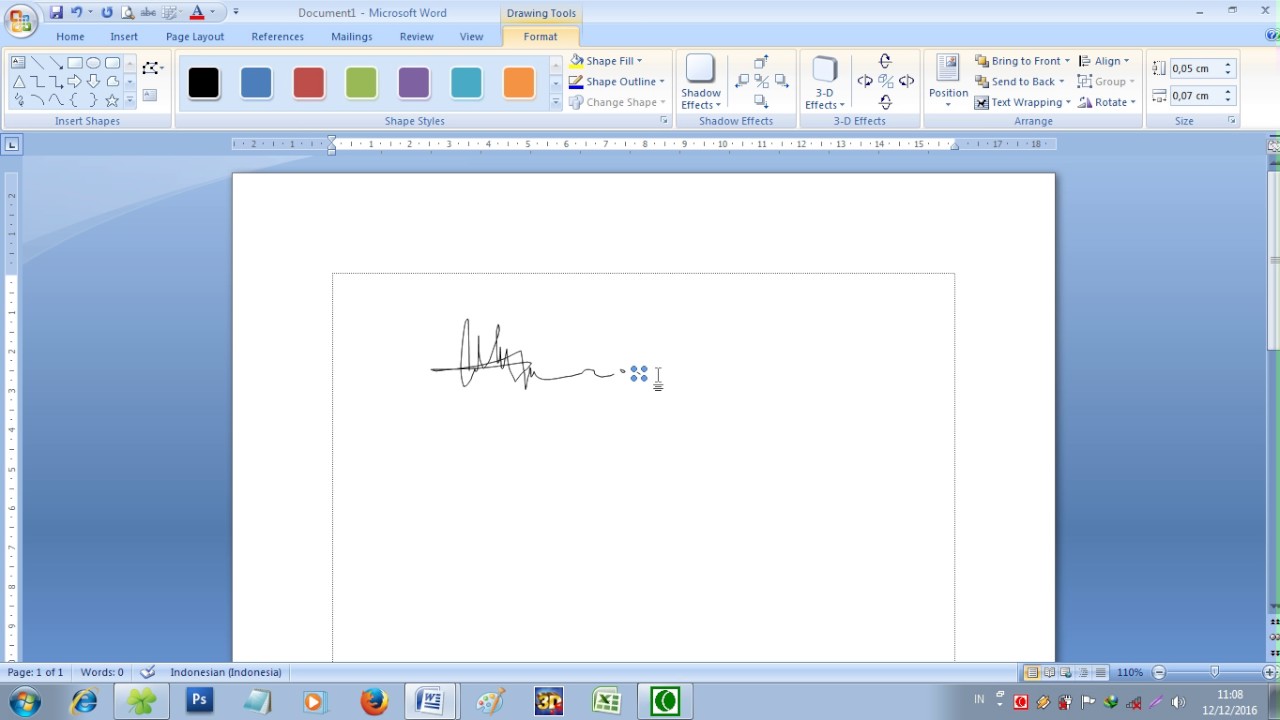

Disiarkan oleh AKBHT.AC.ID – Artikel seputar cara menggabungkan tanda tangan dan stempel di word bisa anda temukan disini. Menggabungkan tanda tangan dan stempel di Word menjadi kebutuhan penting saat membuat dokumen resmi seperti surat perjanjian atau sertifikat. Dengan mengikuti langkah-langkah sederhana, Anda dapat menyatukan kedua elemen ini secara rapi tanpa perlu bantuan aplikasi tambahan. Artikel ini akan memandu Anda melalui proses tersebut secara bertahap.
1. Siapkan File Tanda Tangan dan Stempel Digital
Langkah pertama adalah memiliki file gambar tanda tangan dan stempel dalam format PNG dengan latar belakang transparan. Pastikan Anda menggunakan tanda tangan transparan agar hasil akhir terlihat profesional dan tidak memiliki kotak putih.
Anda bisa mendapatkan file tanda tangan dari hasil scan atau menggunakan aplikasi pembuat tanda tangan. Simpan kedua file di folder yang mudah diakses, misalnya di desktop atau folder dokumen.
2. Masukkan Gambar Tanda Tangan ke dalam Dokumen Word
Buka dokumen Word Anda dan tempatkan kursor di lokasi yang diinginkan untuk tanda tangan. Klik menu “Insert” lalu pilih “Pictures” dan cari file tanda tangan yang sudah disiapkan.
Sesuaikan ukuran gambar dengan menyeret sudut-sudutnya agar proporsional. Jangan lupa untuk mengatur posisi gambar dengan opsi “Wrap Text” menjadi “In Front of Text” agar lebih leluasa memindahkannya.
3. Masukkan dan Atur Stempel di Word
Ulangi proses yang sama untuk stempel: Insert > Pictures dan pilih file stempel. Letakkan stempel di dekat tanda tangan, misalnya di samping kanan atau di atas tanda tangan.
Agar stempel terlihat lebih menyatu, gunakan fitur warna dan efek. Jika stempel berbentuk lingkaran, Anda bisa memutar atau memiringkannya dengan menarik gagang hijau di atas gambar.
4. Gabungkan Tanda Tangan dan Stempel Menjadi Satu Objek
Setelah kedua gambar berada di posisi yang diinginkan, klik salah satu gambar, tekan tombol Ctrl, lalu klik gambar lainnya untuk memilih keduanya. Kemudian klik kanan dan pilih “Group” > “Group”.

Dengan menggabungkannya, Anda bisa memindahkan tanda tangan dan stempel secara bersamaan tanpa mengubah posisi relatifnya. Ini sangat berguna jika Anda perlu menempatkannya di beberapa halaman.
5. Simpan Sebagai Template untuk Penggunaan Berulang
Agar tidak perlu mengulang langkah-langkah di atas setiap kali, simpan dokumen yang sudah jadi sebagai template. Klik File > Save As, pilih format “Word Template (*.dotx)”.
Dengan template, Anda tinggal membuka file tersebut, mengisi konten baru, lalu menyimpannya sebagai dokumen biasa. Cara ini menghemat waktu terutama jika sering membuat dokumen dengan tanda tangan dan stempel yang sama.
Tips Tambahan: Membuat Nama dan Tanda Tangan di Bawah Stempel
Setelah menggabungkan, Anda bisa menambahkan teks seperti nama jabatan atau keterangan di bawah stempel. Gunakan text box dengan latar belakang transparan agar terlihat rapi.
Pastikan juga file tanda tangan yang digunakan memiliki resolusi cukup tinggi agar tidak pecah saat dicetak. Jika perlu, edit terlebih dahulu menggunakan aplikasi foto untuk menghilangkan latar belakang putih.
Kesimpulan
Menggabungkan tanda tangan dan stempel di Word sebenarnya mudah dilakukan dengan fitur Insert Picture dan Group. Dengan mengikuti langkah-langkah di atas, Anda dapat membuat dokumen legal yang siap digunakan kapan pun.
Simpan template hasil kerja Anda agar proses pembuatan dokumen serupa menjadi lebih efisien di masa mendatang. Selamat mencoba dan semoga bermanfaat!
