



Disiarkan oleh AKBHT.AC.ID – Artikel seputar cara menonaktifkan auto correct di word bisa anda temukan disini. Fitur AutoCorrect di Microsoft Word memang dirancang untuk membantu memperbaiki kesalahan ketik secara otomatis. Namun, tidak semua pengguna merasa nyaman dengan koreksi otomatis ini. Terkadang, Anda justru ingin menonaktifkannya agar proses menulis lebih leluasa.
Artikel ini akan memandu Anda langkah demi langkah untuk mematikan fitur tersebut. Simak panduan lengkapnya di bawah ini.
Apa Itu AutoCorrect di Word?
AutoCorrect adalah fitur bawaan Word yang secara otomatis mengoreksi ejaan dan tanda baca saat Anda mengetik. Fitur ini sangat berguna untuk menghindari typo, tetapi bisa mengganggu ketika Anda menulis istilah teknis atau bahasa asing.
Dengan memahami cara kerja AutoCorrect, Anda bisa memutuskan apakah perlu menonaktifkannya sebagian atau seluruhnya. Keputusan ini tergantung pada kebutuhan dan preferensi pribadi Anda.
Mengapa Perlu Menonaktifkan AutoCorrect?
Beberapa pengguna merasa AutoCorrect terlalu sering mengubah kata yang sengaja ditulis berbeda. Misalnya, saat menulis dalam bahasa daerah atau menggunakan singkatan khusus, fitur ini bisa mengoreksi secara tidak tepat.
Selain itu, jika Anda menulis dokumen teknis atau ilmiah, AutoCorrect mungkin tidak mengenali istilah-istilah tertentu. Dalam situasi seperti ini, menonaktifkan fitur tersebut adalah pilihan yang bijak.
Langkah-Langkah Menonaktifkan AutoCorrect
-
Pertama, buka aplikasi Microsoft Word di komputer atau laptop Anda. Pastikan Anda sudah masuk menggunakan akun saya yang terdaftar untuk mengakses semua pengaturan.
-
Klik menu File di pojok kiri atas, lalu pilih Options dari daftar yang muncul. Jendela Word Options akan terbuka.
Cara Membuat Kop Surat Otomatis dengan AutoCorrect di Microsoft Word -
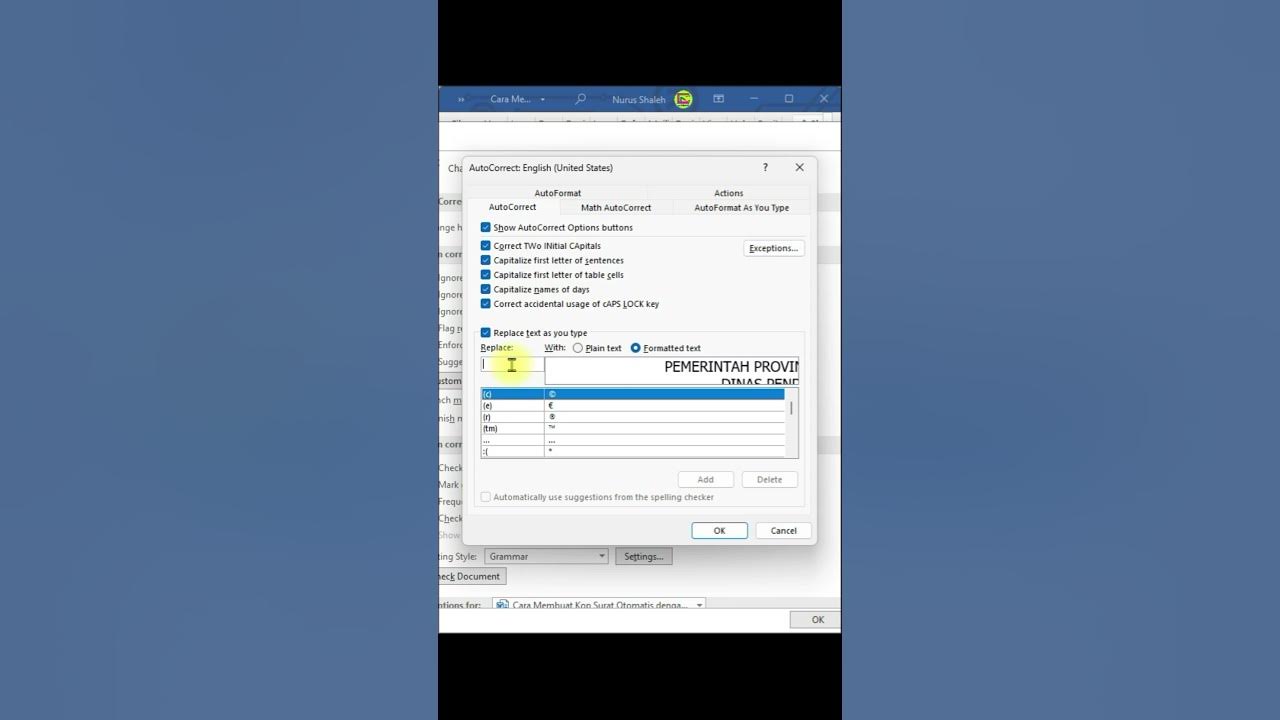
Pada jendela Word Options, pilih kategori Proofing. Di bagian ini, Anda akan melihat tombol AutoCorrect Options. Klik tombol tersebut.
-
Di jendela AutoCorrect, hapus centang pada opsi Replace text as you type untuk menonaktifkan seluruh koreksi otomatis. Anda juga bisa menghapus centang pada opsi lain sesuai kebutuhan, seperti Capitalize first letter of sentences.
-
Setelah selesai, klik OK untuk menutup jendela AutoCorrect Options. Kemudian klik OK lagi pada jendela Word Options untuk menyimpan perubahan.
-
Sekarang, AutoCorrect sudah dinonaktifkan. Coba ketik beberapa kata untuk memastikan tidak ada lagi koreksi otomatis yang muncul.
Tips Tambahan Seputar AutoCorrect
Jika suatu saat Anda ingin mengaktifkan kembali AutoCorrect, cukup ikuti langkah yang sama dan centang kembali opsi yang sebelumnya dihapus. Anda juga bisa mempelajari cara menonaktifkan safe mode pada word jika mengalami masalah saat menjalankan aplikasi.
Selain itu, untuk keamanan dokumen, Anda bisa mengatur cara menonaktifkan password PC agar tidak diminta setiap kali membuka file. Hal ini membantu mempercepat akses ke dokumen penting.
Kesimpulan
Menonaktifkan AutoCorrect di Word sangat mudah dilakukan melalui menu File > Options > Proofing. Dengan mengikuti langkah-langkah di atas, Anda bisa mengontrol sendiri koreksi otomatis sesuai keinginan.
Ingatlah bahwa fitur ini bisa diaktifkan kembali kapan saja. Pilihlah pengaturan yang paling nyaman untuk produktivitas menulis Anda.
