

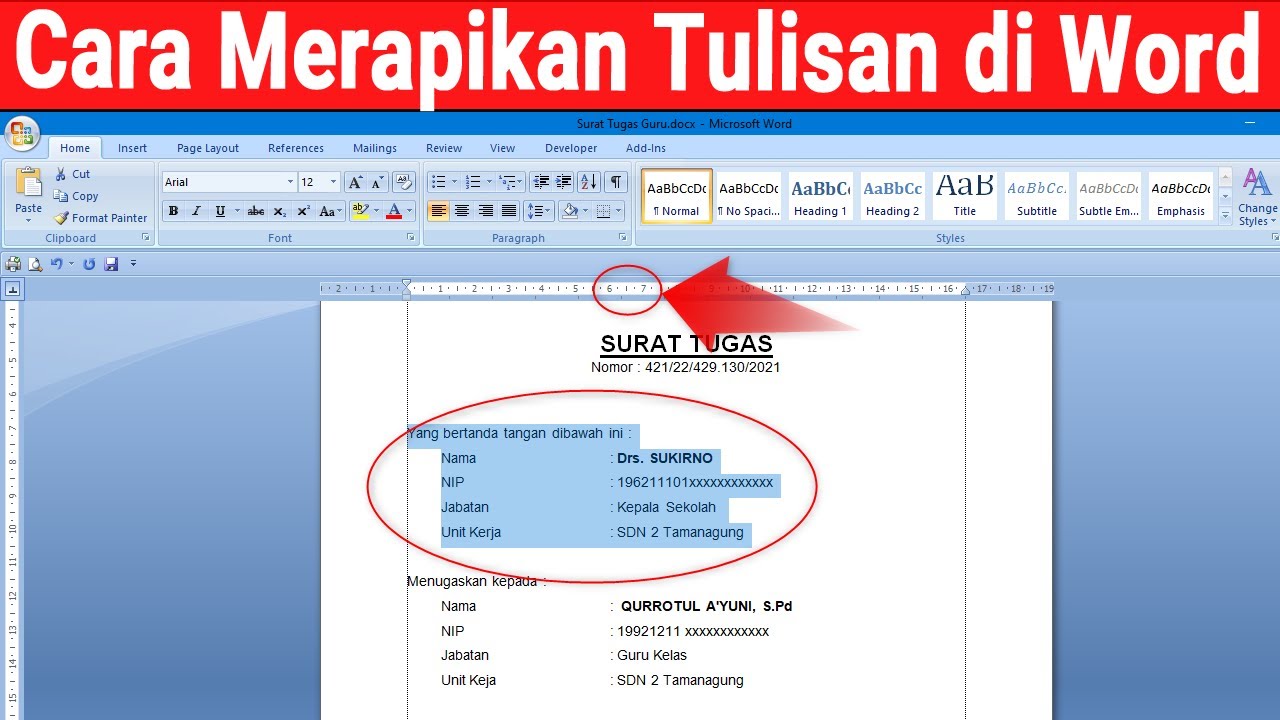

Disiarkan oleh AKBHT.AC.ID – Artikel seputar cara membalikan tulisan di word bisa anda temukan disini. Membalikan tulisan di Microsoft Word sering dibutuhkan untuk membuat efek cermin atau stempel. Fitur ini berguna saat Anda ingin membuat desain label, logo, atau dokumen kreatif. Artikel ini akan memandu Anda langkah demi langkah.
1. Menggunakan Fitur Text Box
Langkah pertama adalah menyisipkan kotak teks tempat Anda akan menulis. Klik tab Insert lalu pilih Text Box.
Setelah itu, ketik teks yang ingin dibalik. Pastikan teks sudah sesuai sebelum melanjutkan ke proses pembalikan.
2. Memutar Teks 180 Derajat
Klik pada text box yang berisi tulisan. Anda akan melihat ikon panah melingkar di bagian atas.
Tahan ikon tersebut dan seret ke bawah hingga teks menghadap ke posisi terbalik 180 derajat. Ini adalah cara membalikan tulisan di word secara manual.
3. Membalik Secara Horizontal dengan Format Shape
Klik kanan pada text box lalu pilih Format Shape. Di panel yang muncul, pilih Effects, lalu 3-D Rotation.
Ubah nilai Rotation X menjadi 180 derajat. Hasilnya, tulisan akan terbalik secara horizontal seperti efek cermin. Cara ini juga membantu Anda cara merapikan tulisan di word setelah diputar.
4. Menggunakan WordArt untuk Efek Lebih Kreatif
Alternatif lain adalah menggunakan WordArt. Buka tab Insert, klik WordArt, lalu pilih gaya yang diinginkan.
Ketik tulisan Anda, lalu klik kanan pada WordArt dan pilih Format Shape. Lakukan pengaturan 3-D Rotation seperti langkah sebelumnya.
5. Membalik Teks di Dalam Tabel
Jika Anda bekerja dengan tabel, Anda juga bisa membalik teks di dalam sel. Caranya, klik kanan pada sel yang ingin diubah, pilih Text Direction.
Di jendela yang muncul, pilih orientasi yang diinginkan, misalnya vertical atau rotated. Ini berguna saat Anda ingin cara memiringkan tulisan di word agar sesuai dengan layout tabel.
6. Menyesuaikan Posisi dan Perataan
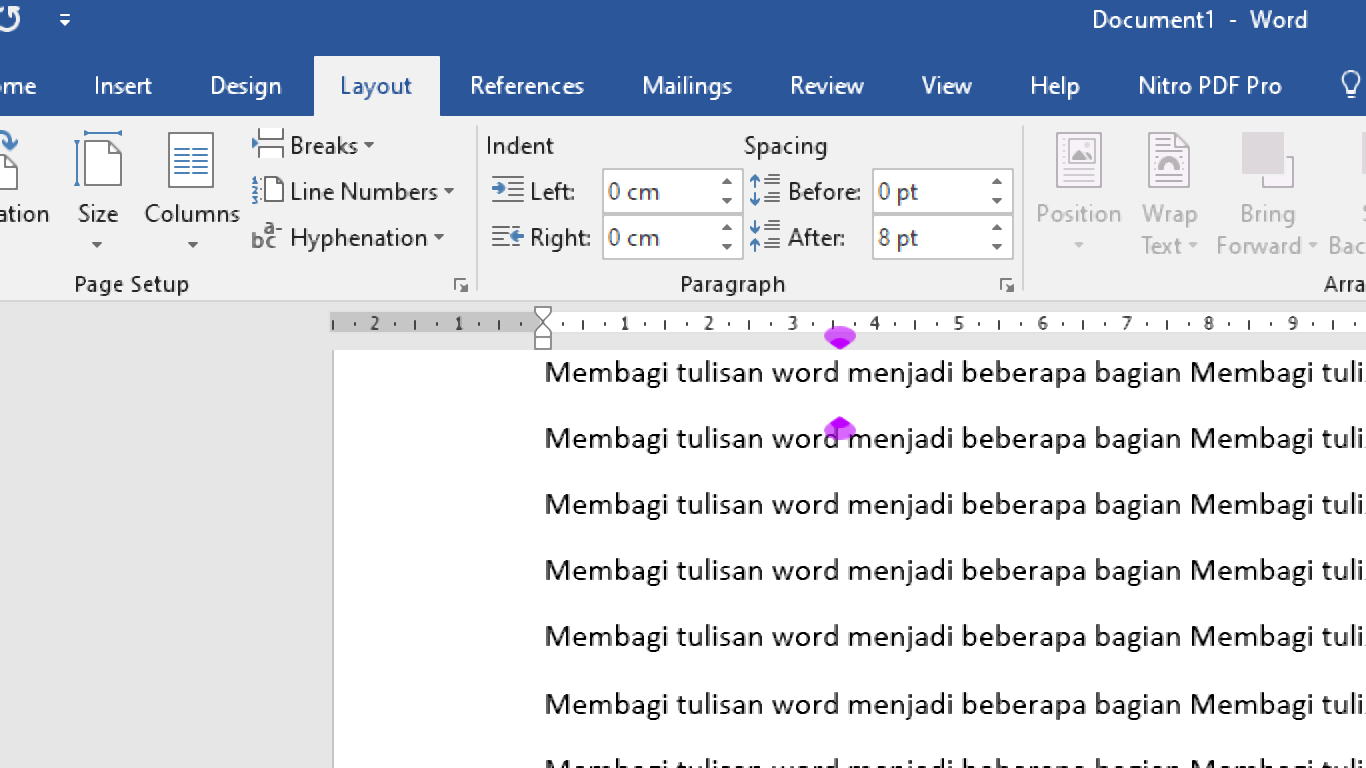
Setelah teks terbalik, Anda mungkin perlu mengatur perataan agar rapi. Gunakan fitur Align di tab Format untuk meratakan teks ke kiri, tengah, atau kanan.
Jangan lupa periksa spasi antar kata. Jika spasi terlihat terlalu lebar, gunakan cara meratakan tulisan di word dengan mengatur paragraph spacing.
7. Mengatasi Masalah Tulisan Kabur
Terkadang setelah dibalik, tulisan tampak kabur atau buram. Hal ini terjadi karena resolusi layar atau pengaturan efek.
Pilih text box, lalu di tab Format, atur ukuran font lebih besar dan coba ubah jenis font menjadi lebih jelas. Jika masih terjadi, simpan dokumen dalam format PDF agar kualitas tetap terjaga.
Kesimpulan
Membalikan tulisan di Word sangat mudah dengan memanfaatkan Text Box, WordArt, atau tabel. Setiap metode memiliki keunggulan tersendiri tergantung kebutuhan desain Anda.
Praktikkan langkah-langkah di atas dan jangan lupa untuk selalu merapikan hasil akhir. Dengan begitu, tampilan dokumen Anda akan tetap profesional meskipun telah dibalik.
