

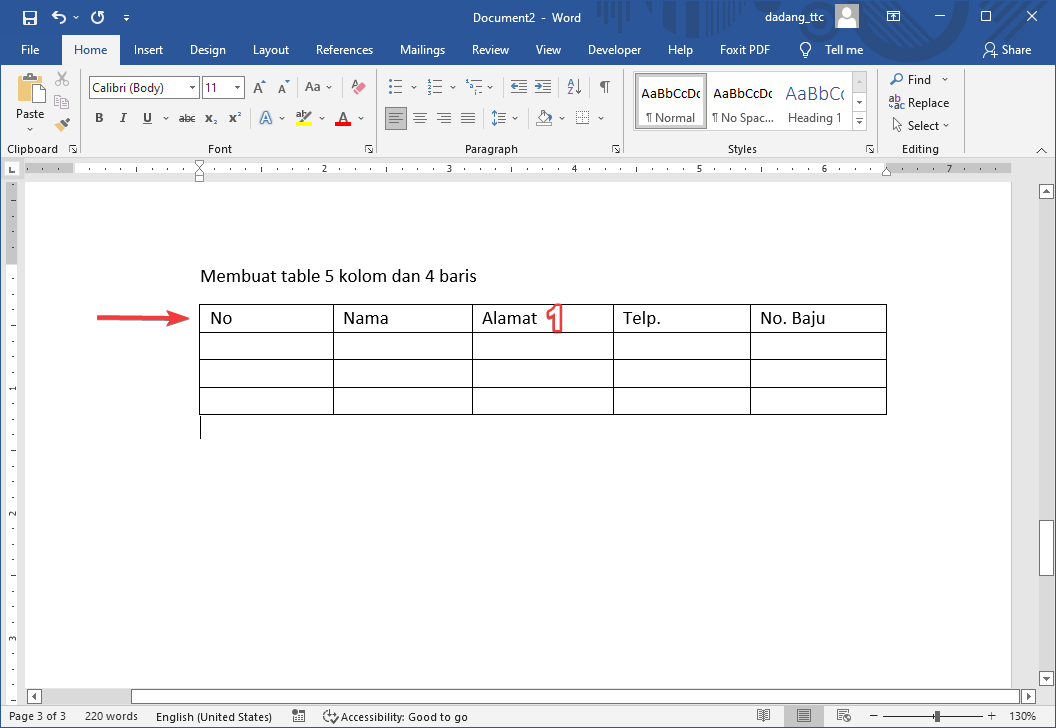

Disiarkan oleh AKBHT.AC.ID – Artikel seputar cara tab di tabel word bisa anda temukan disini. Mengatur tab di dalam tabel microsoft word seringkali menjadi tantangan bagi banyak pengguna. Padahal, fitur ini sangat penting untuk menyelaraskan teks atau angka di dalam sel agar dokumen terlihat lebih profesional.
Artikel ini akan membahas lima langkah praktis yang bisa kamu terapkan langsung. Dengan memahami cara tab di tabel word, pekerjaan mengolah dokumen akan terasa lebih efisien.
Langkah 1: Kenali Pengaturan Tab pada Ruler
Langkah pertama adalah menampilkan ruler atau penggaris di Word jika belum terlihat. Caranya, klik tab View lalu centang opsi Ruler pada grup Show.
Ruler ini berfungsi sebagai panduan visual untuk mengatur posisi tab. Salah satu cara mengatur jarak tab di word adalah dengan mengklik langsung bagian bawah ruler untuk menambahkan tab stop.
Langkah 2: Pilih Jenis Tab yang Tepat
Word menyediakan beberapa jenis tab stop, antara lain Left Tab, Center Tab, Right Tab, Decimal Tab, dan Bar Tab. Left Tab in Microsoft Word adalah jenis default yang meratakan teks ke kiri pada posisi tab.
Untuk tabel, kamu sering membutuhkan Bar Tab in Microsoft Word untuk membuat garis pemisah vertikal di dalam sel. Cara memilih jenis tab adalah dengan mengklik icon segitiga di ujung kiri ruler hingga muncul simbol yang diinginkan.
Langkah 3: Terapkan Tab di Dalam Sel Tabel
Setelah memilih jenis tab, klik pada ruler di posisi yang kamu inginkan di dalam sel tabel. Kamu bisa menambahkan beberapa tab stop dalam satu sel.
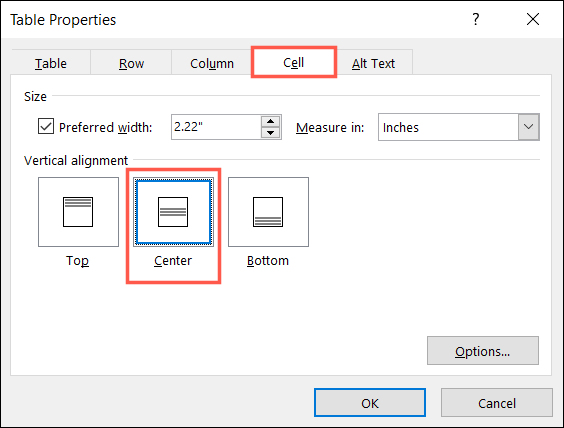
Untuk mengaktifkan tab di dalam tabel, tekan tombol Tab pada keyboard. Biasanya kamu perlu menekan Ctrl+Tab agar tab berfungsi sebagai tab stop, bukan untuk berpindah ke sel berikutnya.
Langkah 4: Atur Leader (Titik-Titik) pada Tab
Leader adalah garis atau titik-titik yang mengisi ruang kosong sebelum tab stop. Ini sangat berguna untuk daftar isi atau tabel dengan data berantai.
Cara ubah tab jd titik-titik di word yaitu dengan membuka dialog Paragraph, pilih Tabs, lalu pada bagian Leader pilih opsi 2 (titik-titik) atau 3 (garis bawah). Terapkan, dan tab akan menampilkan titik-titik secara otomatis.
Langkah 5: Hapus atau Sesuaikan Tab dengan Mudah
Jika ada tab stop yang salah, kamu bisa menghapusnya dengan menyeret simbol tab keluar dari ruler. Kamu juga bisa menggesernya untuk menyesuaikan posisi.
Ingat, pengaturan tab di tabel bersifat independen untuk setiap sel. Jadi, pastikan kamu mengatur tab di sel yang tepat agar hasilnya rapi tanpa mengganggu sel lain.
Kesimpulan
Menguasai cara tab di tabel word akan sangat membantu dalam menyusun dokumen yang terstruktur. Lima langkah di atas mencakup dasar hingga fitur leader untuk tampilan lebih profesional.
Praktikkan segera agar kamu semakin terbiasa dengan fitur tab stop. Dengan begitu, pekerjaan mengolah tabel di Word tidak lagi memakan waktu lama.
