


Disiarkan oleh AKBHT.AC.ID – Artikel seputar cara print buku bolak balik di word bisa anda temukan disini. {
“title”: “cara print buku bolak balik di word dengan Hasil Rapi dan Profesional”,
“content way”: “
mencetak dokumen dalam format buku memerlukan ketelitian agar hasilnya terlihat simetris. Banyak pengguna sering merasa kesulitan saat mencoba mengatur tata letak halaman secara manual.
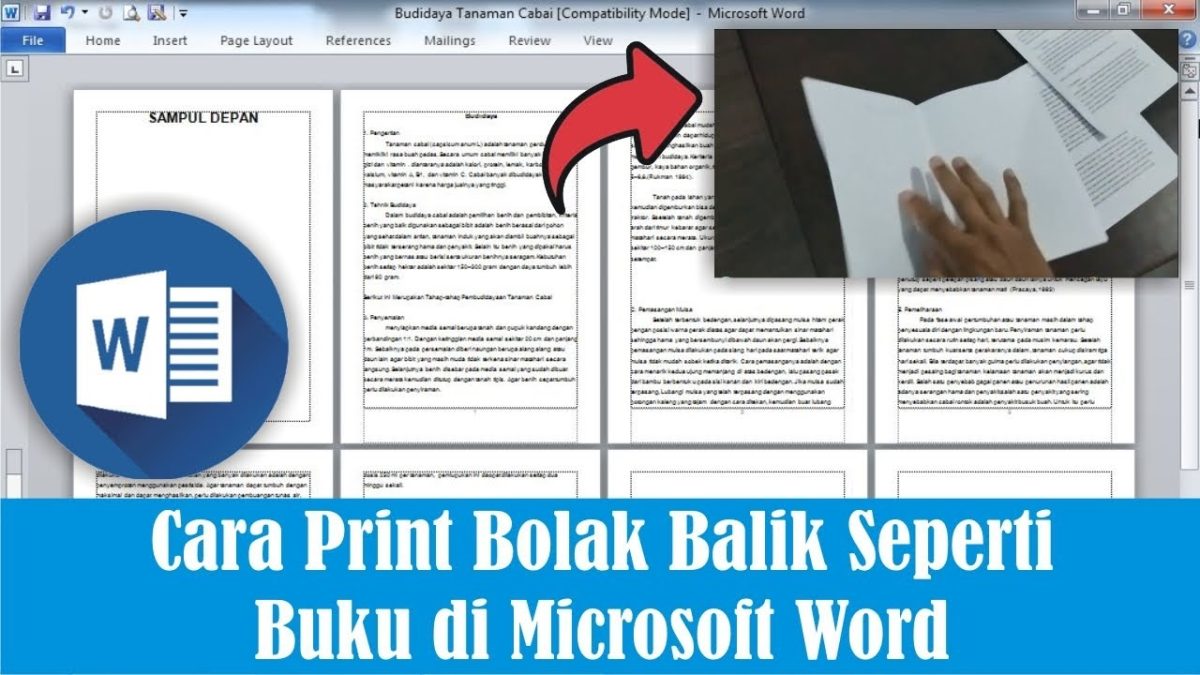
Memahami cara print buku bolak balik di word akan sangat membantu efisiensi kerja Anda. Teknik ini sangat berguna untuk pembuatan modul, laporan, atau buku catatan pribadi.
Persiapan Dokumen Sebelum Mencetak
Langkah pertama yang harus dilakukan adalah memastikan pengaturan margin sudah sesuai. Anda perlu mengatur margin khusus untuk pencetakan buku agar teks tidak terpotong di bagian tengah.
Gunakan fitur Layout pada menu utama Microsoft Word untuk mengatur orientasi kertas. Memastikan ukuran kertas sudah tepat sangat krusial sebelum memulai proses cetak.
Selain itu, Anda juga bisa mempelajari cara print bolak balik di pdf jika dokumen sudah dalam format tersebut. Hal ini memberikan alternatif jika pengaturan di Word terasa terlalu rumit.
Langkah Mengatur Format Buku di Microsoft Word
Untuk memulai, buka dokumen yang ingin Anda cetak dan masuk ke tab Layout. Cari opsi Page Setup untuk membuka jendela pengaturan halaman yang lebih mendalam.
Mengatur Margin Mirror
Di dalam jendela Page Setup, cari bagian Pages dan pilih opsi Mirror Margins. Pengaturan ini akan membuat margin sisi dalam dan luar menjadi berbeda secara otomatis.
Hal ini sangat penting untuk memberikan ruang bagi penjilidan buku nantinya. Dengan cara ini, Anda sudah berhasil melakukan cara setting print bolak balik di word secara teknis.
Memilih Ukuran Kertas yang Tepat
Pastikan ukuran kertas yang dipilih di Word sama dengan kertas yang ada di printer. Ketidaksesuaian ukuran kertas dapat menyebabkan hasil cetakan menjadi berantakan atau terpotong.
Anda dapat mengecek pengaturan ini di menu Size pada tab Layout. Selalu lakukan uji coba pada satu halaman terlebih dahulu untuk memastikan semuanya aman.
Teknik Mencetak Menggunakan Printer
Setelah pengaturan dokumen selesai, tekan tombol kombinasi Ctrl + P pada keyboard Anda. Jendela Print akan muncul dan Anda bisa mulai mengatur parameter pencetakan.
Menggunakan Fitur Duplex Printing
Cari opsi Print on Both Sides pada menu pengaturan printer di bagian bawah. Jika printer Anda mendukung fitur otomatis, pilih opsi Print on Both Sides – Flip on long edge.
Jika printer Anda adalah tipe manual, Anda harus mengikuti petunjuk cara print bolak balik di word untuk mencetak sisi sebaliknya secara manual. Pastikan posisi kertas saat memasukkan kembali tidak terbalik.
Mengatasi Masalah Printer Manual
Bagi pengguna printer lama, proses ini membutuhkan ketelitian ekstra saat membalik kertas. Anda harus memperhatikan arah teks agar tidak muncul secara terbalik pada halaman belakang.
Beberapa orang juga sering mencari cara print bolak balik di pdf sebagai solusi alternatif yang lebih stabil. Hal ini dikarenakan pengaturan pada file PDF terkadang lebih konsisten terhadap perangkat keras.
Tips Tambahan Agar Hasil Cetakan Berkualitas
Gunakan jenis kertas dengan gramasi yang cukup agar tinta tidak tembus ke halaman belakang. Kertas yang terlalu tipis akan membuat tulisan di sisi sebaliknya terlihat samar.
Periksa kembali urutan halaman sebelum menekan tombol Print untuk menghindari kesalahan fatal. Kesalahan urutan akan memaksa Anda membuang banyak kertas dan waktu.
Jika Anda ingin mencetak dokumen identitas, pelajari juga cara print ktp bolak balik di word agar hasilnya presisi. Teknik ini melibatkan pengaturan ukuran gambar yang sangat spesifik di dalam lembar kerja.
Kesimpulan
Menguasai cara print buku bolak balik di word adalah keterampilan dasar yang sangat bermanfaat bagi pelajar maupun profesional. Dengan pengaturan margin yang benar, hasil cetakan akan terlihat seperti buku cetakan pabrik.
Selalu lakukan pengujian pada beberapa halaman awal sebelum mencetak seluruh dokumen secara massal. Hal ini akan menghemat biaya kertas dan mencegah kegagalan pencetakan yang tidak diinginkan.
“,
“meta”: “Pelajari panduan lengkap cara print buku bolak balik di word agar hasil cetakan rapi, profesional, dan tidak terpotong saat dijilid.”,
“lsi”: “cara print bolak balik di pdf, cara setting print bolak balik di word, cara print ktp bolak balik di word”
}
