


Disiarkan oleh AKBHT.AC.ID – Artikel seputar cara print foto 3×4 di word bisa anda temukan disini. Membuat pas foto untuk keperluan administrasi seringkali menjadi tantangan tersendiri bagi banyak orang. Anda tidak perlu pergi ke studio foto jika ingin menghemat biaya dan waktu.
Menggunakan perangkat lunak pengolah kata adalah solusi paling praktis yang bisa Anda terapkan di rumah. Artikel ini akan membahas panduan lengkap mengenai cara print foto 3×4 di word agar hasilnya maksimal.
Persiapan Dokumen dan Gambar Sebelum Mencetak
Langkah pertama yang harus dilakukan adalah menyiapkan file gambar dengan kualitas resolusi tinggi. Pastikan foto yang Anda gunakan memiliki pencahayaan yang cukup agar tidak terlihat pecah saat dicetak.
Sebelum masuk ke tahap teknis, Anda perlu memahami cara edit foto ukuran 3×4 di word agar proporsi wajah tetap terlihat alami. Anda bisa memotong bagian latar belakang atau menyesuaikan kecerahan melalui fitur dasar yang tersedia.
Setelah gambar siap, buka aplikasi Microsoft Word dan buatlah dokumen baru yang masih kosong. Atur orientasi kertas sesuai dengan jenis kertas foto yang akan Anda gunakan nanti.
Langkah Teknis Mengatur Ukuran Pas Foto
Untuk memulai proses, masukkan gambar ke dalam dokumen dengan cara klik menu Insert lalu pilih Pictures. Setelah gambar muncul, Anda harus melakukan penyesuaian dimensi secara manual agar akurat.
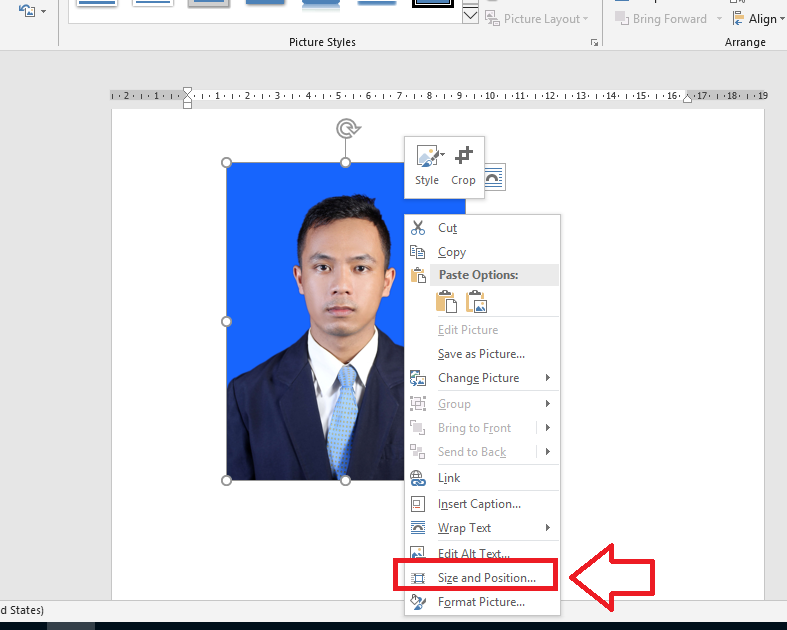
Anda bisa menggunakan cara membuat foto 3×4 di word dengan mengklik kanan pada gambar tersebut. Pilih menu Format Picture untuk membuka panel pengaturan ukuran yang lebih mendalam.
Mengatur Dimensi Secara Manual
Pada bagian ukuran, masukkan angka 3 cm untuk tinggi dan 2,4 cm untuk lebar jika menggunakan rasio standar. Pastikan opsi Lock Aspect Ratio tidak menghambat perubahan ukuran yang Anda inginkan.
Jika Anda ingin mencetak dalam jumlah banyak, Anda bisa menggunakan cara print pas foto 3×4 banyak di word dengan cara menduplikasi gambar. Cukup tekan tombol Ctrl sambil menggeser gambar untuk menyalinnya secara cepat.
Menata Tata Letak Foto di Halaman
Susunlah foto-foto tersebut secara rapi dalam bentuk baris dan kolom agar tidak membuang banyak kertas. Gunakan fitur Wrap Text dengan pilihan Tight atau In Front of Text agar gambar mudah digeser.
Pastikan ada sedikit jarak antar foto untuk memberikan ruang saat proses pemotongan menggunakan gunting. Hal ini akan mencegah bagian wajah terpotong secara tidak sengaja saat Anda merapikannya.
Pengaturan Printer untuk Hasil Cetak Berkualitas
Setelah tata letak selesai, jangan langsung menekan tombol cetak tanpa memeriksa pengaturan printer terlebih dahulu. Kualitas cetakan sangat bergantung pada pemilihan jenis kertas dan kualitas tinta.
Masuk ke menu File lalu pilih Print untuk membuka jendela pengaturan pencetakan. Pastikan printer yang Anda gunakan sudah terhubung dengan benar ke komputer atau laptop.
Memilih Kertas dan Kualitas Cetak
Pilihlah jenis kertas foto atau glossy paper agar hasil warna terlihat lebih tajam dan profesional. Jangan menggunakan kertas HVS biasa jika Anda menginginkan hasil yang tahan lama dan tidak mudah pudar.
Atur kualitas cetak pada mode High atau Best agar detail gambar terlihat sangat jelas. Pengaturan ini mungkin akan memakan waktu lebih lama, namun hasilnya sangat sebanding dengan kualitas yang didapat.
Tips Tambahan Agar Foto Tidak Blur
Satu hal yang sering dilupakan adalah memeriksa resolusi gambar asli sebelum dimasukkan ke dalam dokumen. Gambar dengan resolusi rendah akan terlihat buram meskipun Anda sudah mengatur ukurannya dengan benar.
Selalu gunakan file asli hasil jepretan kamera yang memiliki detail tajam. Hindari menggunakan foto yang hanya dikirim melalui aplikasi pesan instan karena biasanya kualitasnya sudah dikompres secara otomatis.
Terakhir, lakukan uji coba cetak pada satu foto terlebih dahulu sebelum mencetak seluruh halaman. Langkah ini bertujuan untuk memastikan ukuran dan warna sudah sesuai dengan ekspektasi Anda.
Kesimpulan
Menguasai teknik mencetak foto sendiri di rumah akan sangat membantu kebutuhan dokumen penting Anda. Dengan mengikuti panduan di atas, Anda bisa menghasilkan pas foto yang rapi dan berkualitas tinggi.
Gunakanlah perangkat lunak yang sudah ada secara maksimal untuk mempermudah pekerjaan administratif harian Anda. Selamat mencoba dan semoga hasil cetakan Anda memuaskan.
