


Disiarkan oleh AKBHT.AC.ID – Artikel seputar cara print buku bolak balik word bisa anda temukan disini. Mencetak dokumen dalam bentuk buku memerlukan teknik khusus agar hasilnya terlihat profesional. Banyak pengguna sering kesulitan saat harus mengatur urutan halaman yang benar.
Memahami cara print buku bolak balik word akan sangat membantu efisiensi penggunaan kertas Anda. Artikel ini akan membahas langkah demi langkah secara mendalam.
Persiapan Sebelum Mencetak Dokumen
Pastikan dokumen Anda sudah memiliki tata letak yang sesuai dengan format buku. Anda perlu mengatur margin agar teks tidak terpotong saat dijilid nanti.
Gunakan fitur Book Fold pada menu Page Setup untuk hasil terbaik. Langkah ini merupakan bagian penting dari cara mencetak buku bolak balik di word agar proporsi halaman tetap terjaga.
Mengatur Margin dan Ukuran Kertas
Atur ukuran kertas sesuai dengan standar buku yang ingin Anda buat. Jangan lupa memberikan ruang ekstra pada bagian tengah atau gutter.
Margin yang tepat akan memastikan teks tidak masuk ke dalam lipatan jilidan. Hal ini sangat krusial untuk kenyamanan pembaca saat membalik halaman.
Langkah Praktis Mencetak Dokumen
Setelah pengaturan halaman selesai, Anda bisa masuk ke menu cetak. Pilih printer yang mendukung fitur cetak dua sisi secara otomatis untuk kemudahan.
Jika printer Anda tidak mendukung fitur otomatis, Anda harus melakukannya secara manual. Anda perlu memahami cara setting print bolak balik di word agar urutan halaman tidak tertukar.
Metode Cetak Otomatis dan Manual
Untuk printer modern, cukup pilih opsi Print on Both Sides dalam pengaturan printer. Sistem akan secara otomatis membalik kertas saat proses pencetakan selesai.
Pada printer manual, Anda harus mencetak halaman ganjil terlebih dahulu. Kemudian, masukkan kembali kertas ke dalam tray dengan posisi yang benar untuk mencetak halaman genap.
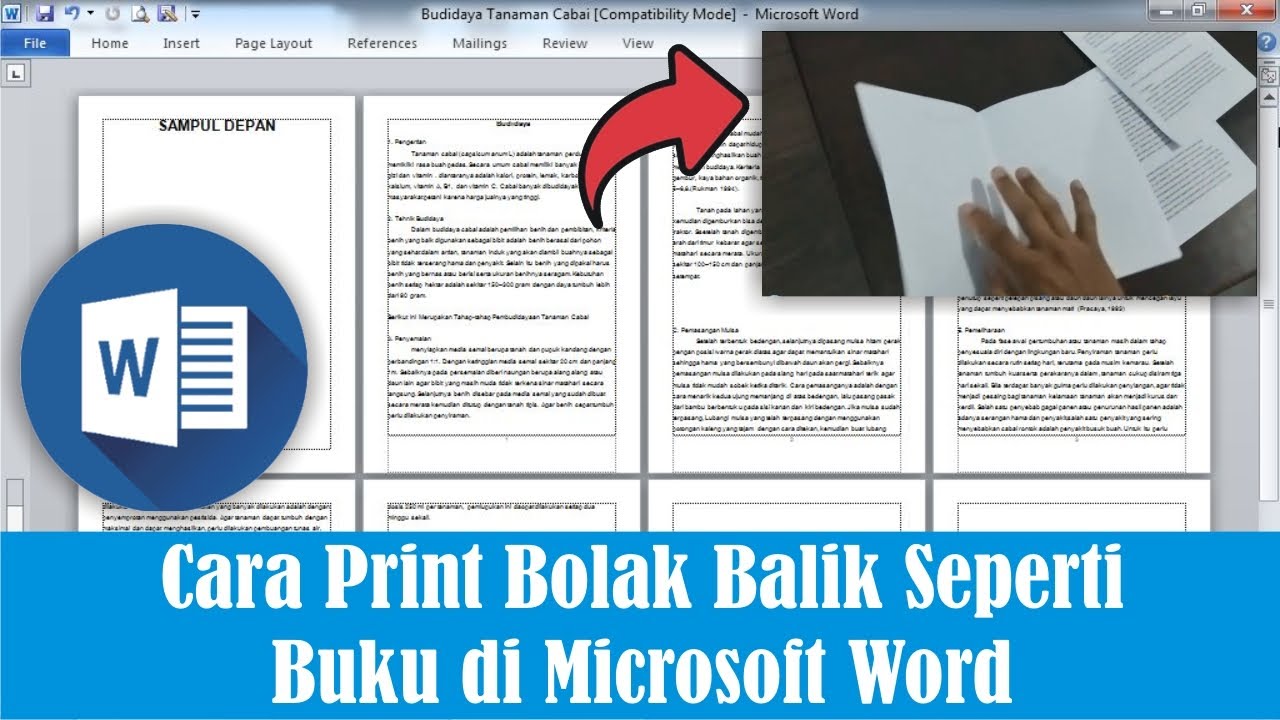
Proses ini memerlukan ketelitian tinggi agar hasil cetakan tidak terbalik secara vertikal. Selalu lakukan uji coba pada satu lembar kertas sebelum mencetak seluruh dokumen.
Tips Agar Hasil Cetakan Seperti Buku Profesional
Gunakan jenis kertas yang memiliki ketebalan cukup agar tidak tembus pandang. Kertas dengan gramasi lebih tinggi akan memberikan kesan premium pada buku Anda.
Anda juga bisa menerapkan cara print seperti buku bolak balik dengan mengatur urutan halaman secara manual jika diperlukan. Teknik ini berguna untuk dokumen dengan jumlah halaman yang tidak genap.
Menggunakan Fitur PDF untuk Hasil Lebih Stabil
Terkadang format Word mengalami pergeseran tata letak saat dikirim ke printer. Oleh karena itu, mengubah dokumen menjadi PDF adalah solusi yang sangat disarankan.
Setelah menjadi file PDF, Anda bisa menerapkan cara print bolak balik di pdf untuk menjaga presisi. Format PDF menjamin tampilan teks tetap konsisten di perangkat mana pun.
Kesalahan Umum Saat Mencetak Bolak Balik
Kesalahan yang paling sering terjadi adalah urutan halaman yang berantakan. Hal ini biasanya disebabkan oleh kesalahan pengaturan pada saat memasukkan kembali kertas.
Selain itu, banyak orang lupa memperhatikan arah kertas saat melakukan cetak manual. Pastikan Anda sudah mengetahui arah tarikan kertas pada printer masing-masing.
Kesimpulan
Mencetak buku secara mandiri kini jauh lebih mudah dengan mengikuti panduan yang tepat. Pengaturan margin dan pemilihan metode cetak adalah kunci utama keberhasilan.
Dengan menguasai teknik ini, Anda dapat menghemat biaya percetakan secara signifikan. Selamat mencoba membuat buku impian Anda dengan hasil yang rapi dan profesional.
