


Disiarkan oleh AKBHT.AC.ID – Artikel seputar cara membuat aksara jawa di word bisa anda temukan disini. Menulis aksara Jawa di Microsoft Word kini semakin mudah berkat dukungan font dan fitur bawaan. Banyak orang yang ingin belajar cara membuat aksara Jawa di Word untuk keperluan tugas, dokumen resmi, atau sekadar melestarikan budaya. Artikel ini akan memandu Anda langkah demi langkah dalam mengetik huruf Jawa di Word versi 2026.
1. Menginstal font aksara Jawa yang Sesuai
Langkah pertama adalah memastikan komputer Anda memiliki font aksara Jawa yang kompatibel. Font seperti “Javanese Text” atau “Noto Sans Javanese” bisa diunduh dari situs resmi ataupun repositori font gratis.
Setelah mengunduh, instal font tersebut dengan cara klik kanan file font lalu pilih “Install”. Jika sudah terinstal, font aksara Jawa akan muncul di daftar font Word pada bagian font family.
2. Mengatur Keyboard untuk Mengetik Aksara Jawa
Untuk mengetik aksara Jawa secara langsung, Anda dapat menggunakan keyboard virtual atau tata letak keyboard khusus. Windows menyediakan opsi “Keyboard Jawa” yang bisa diaktifkan melalui pengaturan Language & Region.
Caranya: buka Settings > Time & Language > Language > pilih bahasa Jawa (Javanese) lalu install keyboard layout-nya. Setelah itu, Anda bisa beralih ke keyboard tersebut dengan menekan tombol Windows + Space.
3. Menggunakan Fitur Translate Aksara Jawa Online
Jika tidak ingin repot menginstal font atau keyboard, Anda bisa memanfaatkan translate aksara Jawa online. Banyak situs yang menyediakan konversi teks Latin ke aksara Jawa secara instan.
Cukup salin teks Latin yang ingin diubah, tempel di kolom translate, lalu salin hasil aksara Jawanya dan tempel di Word. Metode ini sangat praktis untuk pemula yang belum fasih mengetik langsung.
4. Mengetik Aksara Jawa dengan Font dan Template
Setelah font terinstal, buka Microsoft Word dan pilih font aksara Jawa dari toolbar. Misalnya, pilih “Javanese Text” lalu mulailah mengetik huruf Latin biasa.
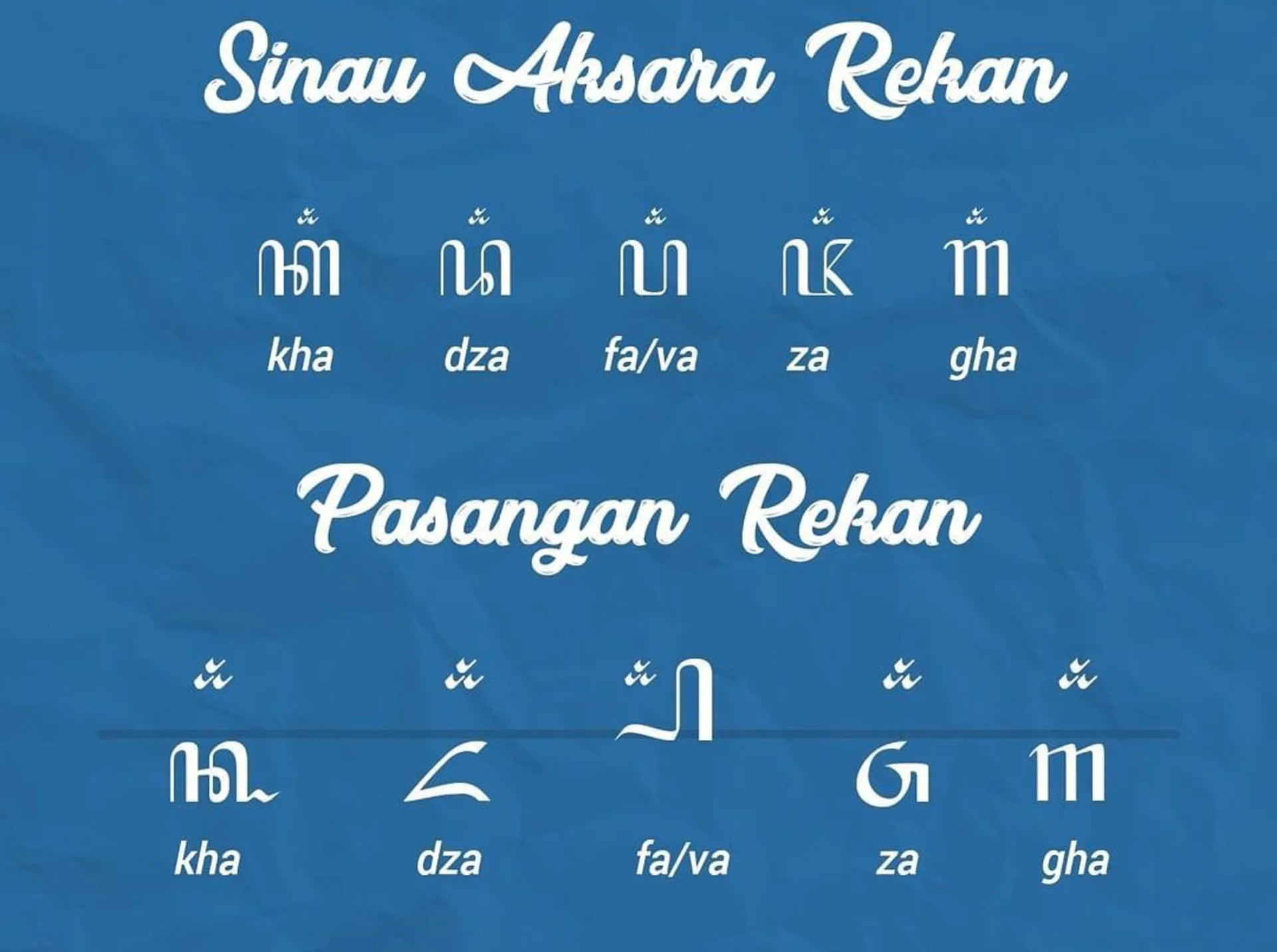
Beberapa font aksara Jawa dirancang untuk secara otomatis mengubah huruf Latin menjadi aksara Jawa saat Anda mengetik. Pastikan juga Anda menggunakan template aksara Jawa jika ingin format halaman yang rapi, misalnya untuk undangan atau piagam.
5. Memeriksa dan Memperbaiki Hasil Tulisan Aksara Jawa
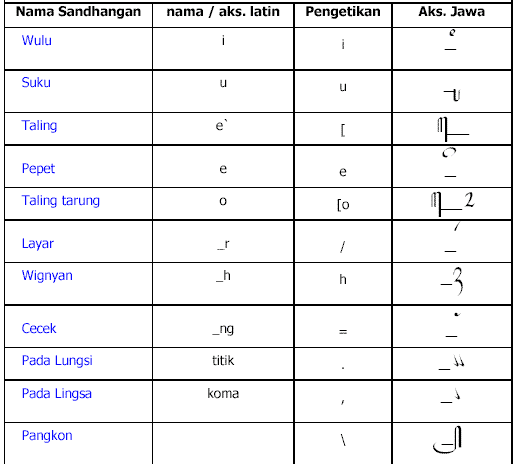
Setelah selesai mengetik, periksa kembali hasil tulisan aksara Jawa Anda. Terkadang ada kesalahan pengaturan sandhangan (vokal) atau pasangan yang perlu disesuaikan secara manual.
Gunakan fitur Find & Replace jika ingin mengganti blok teks tertentu. Anda juga bisa menambahkan gambar aksara Jawa sebagai pelengkap jika ada karakter yang tidak tersedia di font.
Kesimpulan
Dengan mengikuti langkah-langkah di atas, Anda bisa membuat aksara Jawa di Word tanpa kesulitan. Mulai dari menginstal font, mengatur keyboard, hingga memanfaatkan translate online, semua cara bisa disesuaikan dengan kebutuhan.
Semoga panduan ini membantu Anda menulis aksara Jawa dengan lancar di dokumen Word. Jangan ragu untuk bereksperimen dengan berbagai font dan template agar hasil semakin maksimal.
