


Disiarkan oleh AKBHT.AC.ID – Artikel seputar cara setting print bolak balik di word bisa anda temukan disini. mencetak dokumen secara efisien merupakan keterampilan penting dalam dunia kerja maupun pendidikan. menghemat penggunaan kertas dapat dilakukan dengan memahami teknik pencetakan dua sisi secara tepat.
Banyak pengguna sering merasa bingung saat ingin mengatur dokumen agar tercetak di kedua sisi kertas. Artikel ini akan membahas secara mendalam mengenai berbagai metode yang bisa Anda gunakan.
Langkah Dasar Cara Setting Print Bolak Balik di Word
Langkah pertama yang perlu Anda lakukan adalah membuka dokumen yang ingin dicetak melalui aplikasi Microsoft Word. Pastikan printer Anda sudah terhubung dengan komputer dalam kondisi aktif.
Tekan tombol kombinasi Ctrl dan P pada keyboard untuk membuka menu pengaturan cetak. Di jendela ini, Anda akan menemukan berbagai opsi pengaturan kertas yang tersedia.
Cari bagian pengaturan yang bertuliskan Print One Sided untuk mengubahnya menjadi mode dua sisi. Anda bisa memilih opsi print on both sides untuk mempermudah proses ini.
Memilih Mode Duplex Otomatis atau Manual
Jika printer Anda mendukung fitur otomatis, Anda cukup memilih opsi duplex agar mesin bekerja sendiri. Hal ini akan sangat menghemat waktu saat mengerjakan tugas yang banyak.
Namun, jika printer Anda tidak memiliki fitur tersebut, Anda harus menggunakan cara print timbal balik di word secara manual. Anda perlu membalik kertas secara fisik setelah halaman pertama selesai dicetak.
Pastikan Anda memperhatikan arah kertas agar hasil cetakan tidak terbalik saat proses penyusunan ulang. Ketelitian pada tahap ini sangat menentukan kerapian dokumen akhir Anda.
Teknik Cetak untuk Berbagai Format Dokumen Lainnya
Selain menggunakan aplikasi pengolah kata, terkadang kita perlu mencetak data dari aplikasi lembar kerja. Anda bisa menerapkan cara print bolak balik excel dengan menyesuaikan area cetak terlebih dahulu.
Pastikan semua kolom sudah masuk ke dalam satu halaman agar tidak terpotong saat dicetak dua sisi. Atur margin dan orientasi kertas agar tampilan data tetap terlihat profesional.
Apabila dokumen Anda berbentuk file PDF, prosedurnya sedikit berbeda namun tetap mudah dilakukan. Anda dapat menggunakan cara setting print bolak balik di pdf melalui menu properti printer di Adobe Reader atau browser.
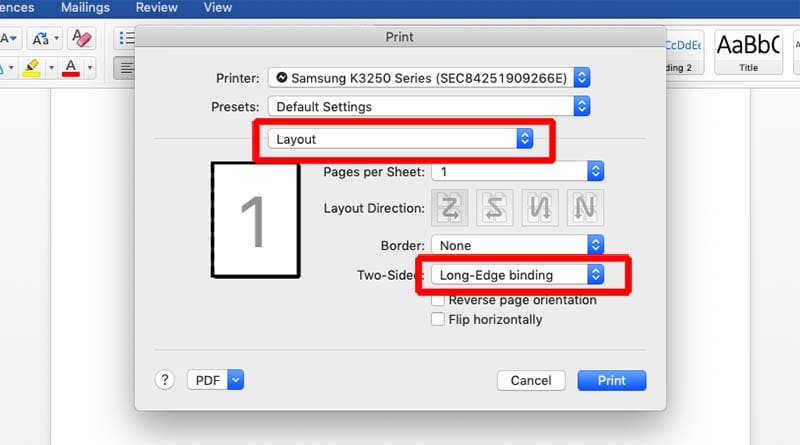
Pilih opsi Booklet atau Double-Sided dalam pengaturan printer pada aplikasi pembaca PDF tersebut. Cara ini sangat efektif untuk mencetak modul pembelajaran atau laporan tahunan.
Tips Mencetak Dokumen Khusus dan Efisiensi Kertas
Beberapa pengguna sering membutuhkan pengaturan khusus untuk dokumen identitas atau dokumen legal. Anda bisa mempelajari cara print ktp bolak balik di word agar hasilnya presisi dan tidak miring.
Gunakan fitur Text Box atau tabel untuk mengatur posisi gambar KTP agar mudah dipotong nantinya. Atur ukuran gambar sesuai dengan dimensi asli kartu identitas tersebut.
Bagi Anda yang sedang menyusun tugas akhir atau karya tulis, gunakan cara print buku bolak balik di word. Pengaturan margin khusus untuk penjilidan atau Gutter sangat diperlukan dalam tahap ini.
Margin sebelah dalam harus dibuat lebih lebar agar teks tidak tertutup oleh jahitan atau lem penjilidan. Hal ini akan membuat buku Anda terlihat jauh lebih rapi dan mudah dibaca.
Mengatasi Masalah Saat Mencetak Dua Sisi
Masalah yang paling sering muncul adalah hasil cetakan yang terbalik secara vertikal atau horizontal. Hal ini biasanya disebabkan oleh pemilihan orientasi kertas yang tidak sesuai pada menu printer.
Jika hal ini terjadi, cobalah untuk mengubah pengaturan Flip on Long Edge atau Flip on Short Edge. Pilihan Long Edge biasanya digunakan untuk dokumen orientasi portrait standar.
Sedangkan Flip on Short Edge lebih cocok digunakan untuk dokumen dengan orientasi landscape atau buku lipat. Cobalah melakukan uji coba pada satu lembar kertas terlebih dahulu sebelum mencetak dokumen dalam jumlah banyak.
Kesimpulan
Memahami berbagai metode pencetakan akan sangat membantu produktivitas Anda dalam mengelola dokumen. Mulai dari pengaturan dasar hingga teknik khusus untuk PDF dan Excel kini sudah Anda kuasai.
Selalu pastikan pengaturan printer sudah sesuai dengan jenis kertas dan kebutuhan dokumen Anda. Dengan mengikuti panduan ini, Anda dapat menghemat biaya operasional dan menjaga lingkungan dengan mengurangi penggunaan kertas.
