


Disiarkan oleh AKBHT.AC.ID – Artikel seputar cara membuat watermark di word pada halaman tertentu bisa anda temukan disini. Membuat watermark di microsoft word bisa menjadi solusi praktis untuk melindungi dokumen atau memberikan identitas profesional. Namun, tidak semua orang tahu cara membuat watermark di Word pada halaman tertentu saja, bukan di seluruh dokumen. Artikel ini akan memandu Anda langkah demi langkah dengan cara yang sederhana dan efektif.
Langkah 1: Buka Dokumen dan Akses Fitur Watermark
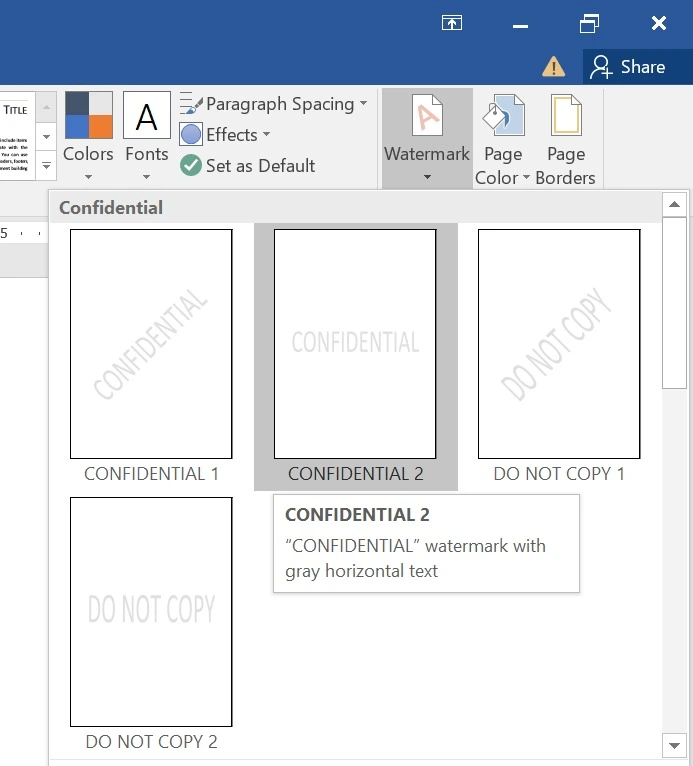
Pertama, buka dokumen Word yang ingin Anda beri watermark. Kemudian, klik tab Desain (Design) di menu atas. Di grup Latar Belakang Halaman, Anda akan menemukan tombol Watermark.
Cara menambahkan watermark di Word dimulai dengan mengklik tombol tersebut. Anda akan melihat galeri pilihan watermark bawaan seperti rahasia, konsep, atau contoh. Pilih salah satu yang paling sesuai dengan kebutuhan Anda.
Langkah 2: Pilih atau Buat Watermark Kustom
Jika watermark bawaan tidak cocok, Anda bisa memilih opsi Watermark Khusus di bagian bawah galeri. Sebuah kotak dialog akan muncul tempat Anda bisa mengatur teks atau gambar sebagai watermark di Word.
Anda dapat mengetik teks khusus, mengatur ukuran, transparansi, dan posisi. Pastikan untuk mencentang opsi Setengah Transparan atau menyetel sendiri tingkat transparansinya. Watermark Word kustom ini bisa berupa logo perusahaan atau tulisan sesuai keinginan.
Langkah 3: Pisahkan Halaman dengan Section Break
Untuk membuat watermark hanya muncul di halaman tertentu, Anda harus membagi dokumen menjadi beberapa bagian. Letakkan kursor di akhir halaman sebelum halaman target, lalu buka tab Tata Letak (Layout) dan klik Breaks. Pilih jenis Section Break misalnya Halaman Berikutnya.
Ulangi langkah ini di akhir halaman target untuk menutup bagian tersebut. Ingatlah bahwa cara memberi halaman pada word dengan section break juga berguna untuk format header dan footer yang berbeda. Pastikan Anda menempatkan section break dengan tepat.
Langkah 4: Nonaktifkan Watermark di Bagian Lain
Setelah membuat section break, klik dua kali di area header halaman pertama di luar bagian target. Di tab Desain yang muncul (Header & Footer Tools), cari opsi Tautkan ke Sebelumnya (Link to Previous). Klik sekali untuk memutuskan tautan antara bagian tersebut dengan bagian sebelumnya.
Dengan cara ini, setiap bagian bisa memiliki pengaturan watermark yang independen. Anda bisa menghapus watermark di bagian yang tidak diinginkan dengan memilihnya lalu tekan Delete. Metode ini memastikan cara membuat watermark di word pada halaman tertentu berjalan mulus.
Langkah 5: Atur Ulang Watermark di Halaman Target
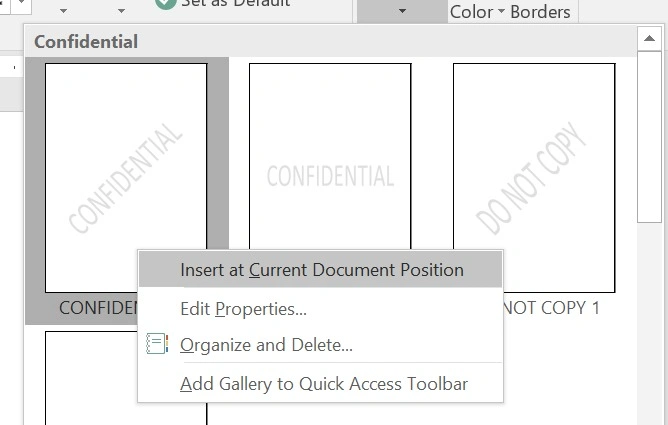
Sekarang, buka halaman tempat Anda ingin watermark muncul. Pastikan header bagian tersebut sudah tidak terhubung ke sebelumnya. Kemudian, masukkan atau pilih ulang watermark melalui tab Desain > Watermark, atau dengan menyisipkan teks atau gambar langsung di area header.
Anda bisa memposisikan objek tepat di tengah halaman, lalu mengatur ukuran dan transparansi agar tidak mengganggu teks utama. Simpan dokumen dan lihat hasilnya. Halaman lain tetap bersih tanpa watermark seperti yang Anda inginkan.
Kesimpulan
Menerapkan cara membuat watermark di Word pada halaman tertentu sebenarnya tidak rumit jika Anda memahami penggunaan section break. Dengan mengikuti lima langkah di atas, Anda bisa mengelola watermark secara profesional untuk dokumen bisnis, proposal, atau laporan.
Pastikan untuk selalu memeriksa pratinjau cetak sebelum menyimpan atau membagikan file. Praktik ini akan menghemat waktu dan menghindari kesalahan tata letak. Selamat mencoba dan semoga dokumen Anda semakin rapi dan berkarakter.
