

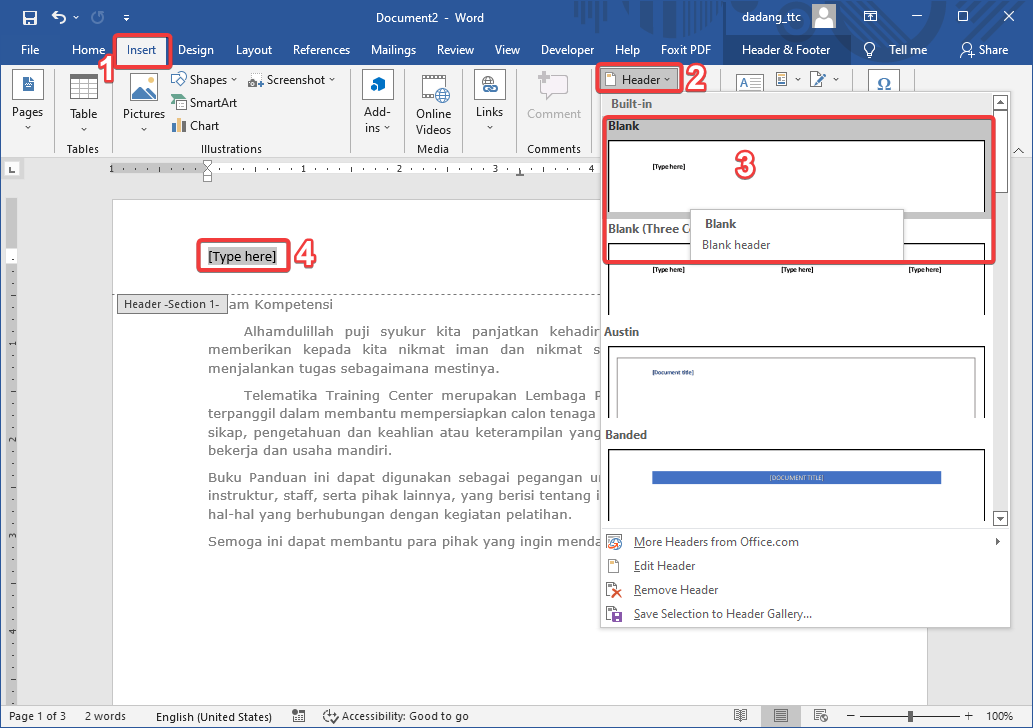

Disiarkan oleh AKBHT.AC.ID – Artikel seputar cara ngeblok semua di word bisa anda temukan disini. Microsoft Word adalah program pengolah kata yang sangat populer untuk berbagai keperluan penulisan. Salah satu keterampilan dasar yang perlu dikuasai adalah cara ngeblok semua di Word agar Anda bisa memformat atau mengedit teks secara massal. Artikel ini akan membahas berbagai metode untuk memblok teks dan juga tips mengelola dokumen, termasuk cara menghapus halaman di Word jika diperlukan.
Mengapa Perlu Menguasai Cara Ngeblok Semua di Word?
Kemampuan memblok semua teks sangat berguna saat Anda ingin mengubah format secara seragam. Misalnya, Anda bisa mengganti jenis font, ukuran, atau warna sekaligus tanpa harus memblok baris per baris.
Dengan menguasai cara ngeblok tulisan di Word, Anda bisa bekerja lebih efisien. Ini sangat membantu ketika Anda sedang merevisi dokumen panjang seperti skripsi atau laporan kerja.
Metode Praktis untuk Ngeblok Semua di Word
Menggunakan Pintasan Keyboard
Cara tercepat untuk memblok semua teks adalah dengan menekan tombol Ctrl + A di keyboard. Pintasan ini akan langsung memilih seluruh konten dokumen Anda dalam sekejap.
Metode ini sangat direkomendasikan karena tidak memerlukan navigasi mouse. Anda bisa langsung menerapkannya kapan pun saat sedang mengetik.
Melalui Menu Select
Anda juga bisa menggunakan menu Select yang ada di tab Home. Klik menu Select dan pilih opsi Select All untuk memblok semua elemen di halaman.
Cara ini berguna jika Anda lebih suka menggunakan antarmuka grafis. Pastikan kursor berada di area dokumen agar perintah berfungsi dengan benar.
Mengelola Dokumen Setelah Ngeblok Semua
Setelah Anda berhasil memblok semua teks, langkah selanjutnya adalah melakukan pengeditan. Anda bisa langsung mengubah format, menyalin, atau menghapus konten sesuai kebutuhan.
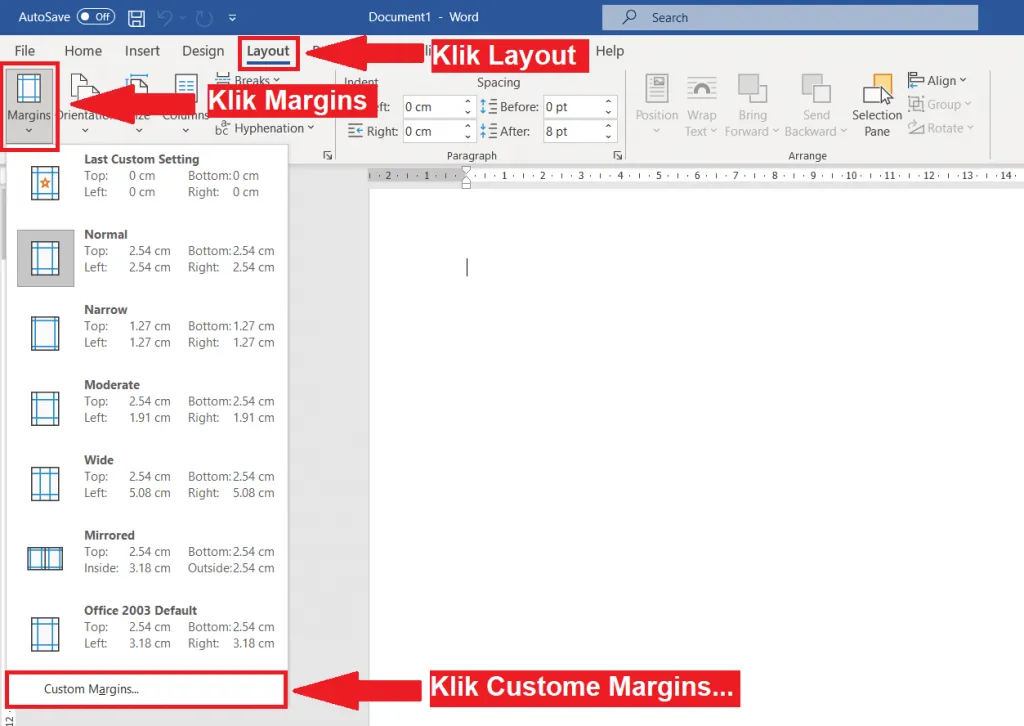
Jika Anda perlu menambah halaman baru, pelajari cara menambah halaman di Word agar dokumen tetap terstruktur. Ini penting untuk menjaga kerapihan saat menambahkan lampiran atau bab baru.
Untuk membuat dokumen lebih profesional, Anda juga bisa mempelajari cara buat cover di Word. Cover yang menarik akan memberikan kesan pertama yang baik pada pembaca.
Tips Mengatasi Dokumen Terkunci di Word
Terkadang Anda mungkin menemukan dokumen yang terkunci dan tidak bisa diedit. Jika itu terjadi, Anda perlu mengetahui cara membuka proteksi dokumen dengan memasukkan kata sandi.
Jika Anda lupa kata sandi, coba gunakan Google Docs untuk membuka file tersebut. Unggah dokumen ke Google Drive dan buka dengan Google Docs untuk mengeditnya sementara.
Setelah selesai, simpan kembali dokumen dalam format Word. Pastikan Anda tidak menyimpan perubahan jika ingin dokumen tetap terkunci seperti semula.
Kesimpulan
Menguasai cara ngeblok semua di Word adalah keterampilan dasar yang sangat penting. Dengan pintasan Ctrl + A atau menu Select, Anda bisa mengelola teks dengan cepat dan efisien.
Jangan lupa untuk terus belajar fitur lain seperti cara menghapus page di Word dan cara revisi di MS Word agar produktivitas Anda semakin meningkat. Praktikkan tips di atas secara rutin untuk menjadi pengguna Word yang mahir.
