

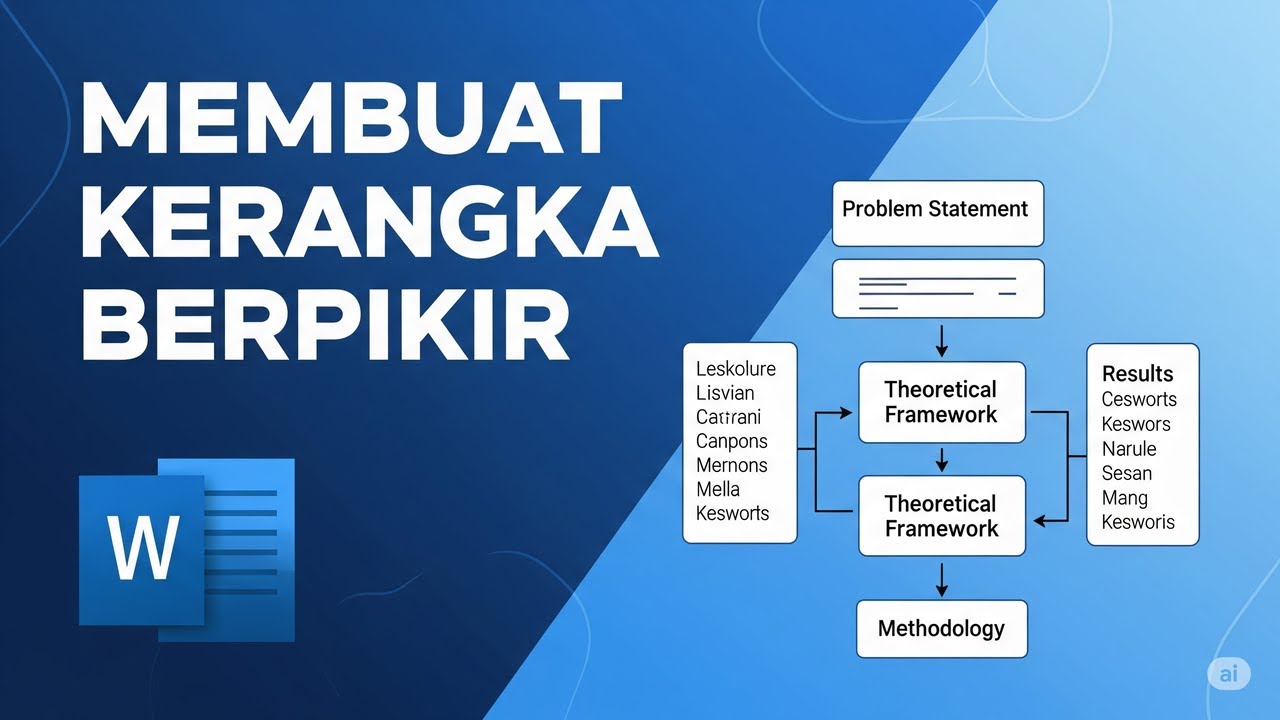

Disiarkan oleh AKBHT.AC.ID – Artikel seputar cara membuat kerangka pemikiran di word bisa anda temukan disini. Membuat kerangka pemikiran kini menjadi kebutuhan penting bagi pelajar, mahasiswa, dan profesional. Microsoft Word menawarkan berbagai fitur yang memudahkan penyusunan bagan alur atau diagram konseptual. Dengan mengikuti langkah-langkah sederhana, Anda dapat menghasilkan kerangka pemikiran yang rapi dan profesional langsung di dokumen Word.
Mengenal Fitur Shapes dan SmartArt
Fitur Shapes di Word memungkinkan Anda menggambar kotak, panah, dan lingkaran secara manual. Sementara SmartArt menyediakan template diagram siap pakai yang dapat disesuaikan. Cara membuat bagan di Word bisa dimulai dengan memilih menu Insert lalu pilih SmartArt untuk hasil lebih cepat.
Untuk kerangka pemikiran yang kompleks, kombinasi Shapes dan SmartArt sangat efektif. Anda bisa membuat setiap elemen dengan Shapes lalu menghubungkannya dengan garis panah. Ini memberikan fleksibilitas penuh dalam mendesain alur pemikiran.
Langkah Membuat Kerangka Berpikir Manual
Pertama, buka dokumen Word baru dan atur layout halaman menjadi landscape agar lebih luas. Klik Insert > Shapes, pilih kotak atau persegi panjang untuk mewakili konsep utama. Letakkan kotak tersebut di tengah halaman sebagai titik awal.
Buat kotak-kotak lain untuk subkonsep dan hubungkan dengan garis panah dari Insert > Shapes > Line Arrow. Pastikan setiap kotak memiliki teks penjelasan singkat. Cara membuat skema di Word manual seperti ini memungkinkan Anda mengontrol setiap detail posisi dan ukuran.
Setelah semua kotak dan panah terpasang, gunakan alat Format untuk memberi warna atau efek bayangan. Ini membantu membedakan level hierarki dalam kerangka pemikiran. Jangan lupa menyimpan file secara berkala.
Menggunakan SmartArt untuk Kerja Cepat
Jika ingin lebih praktis, pilih Insert > SmartArt lalu pilih kategori Hierarchy atau Process. Template ini sudah memiliki bentuk kotak dan panah yang terhubung. Anda tinggal mengisi teks di panel teks yang muncul di samping kiri.
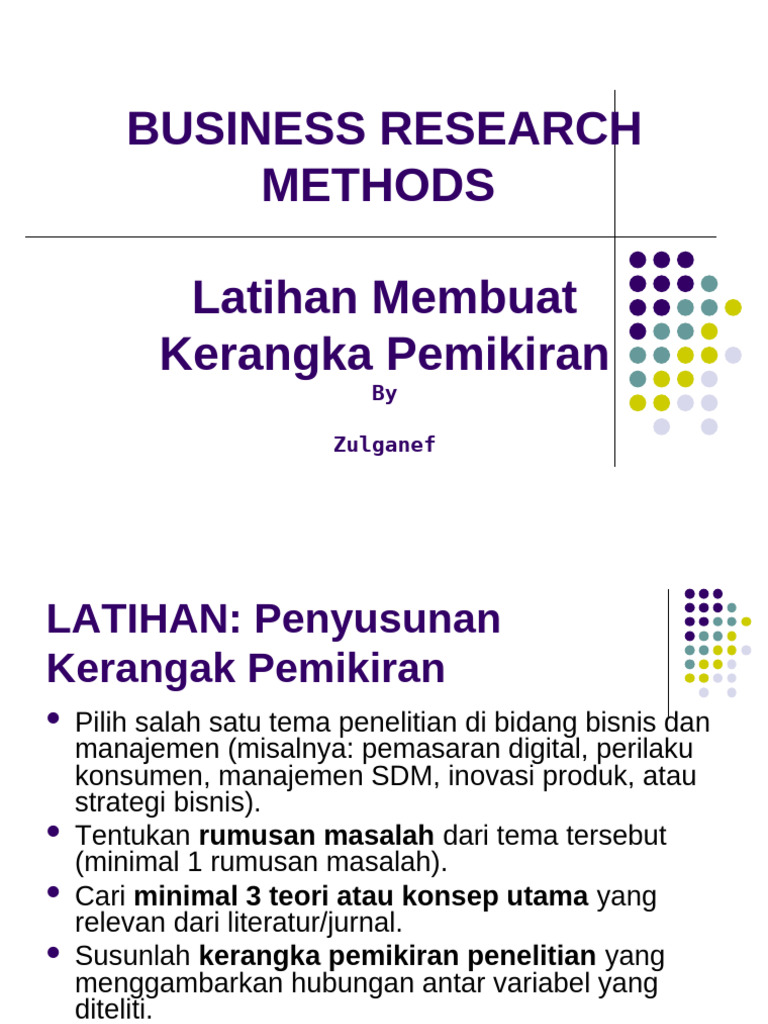
SmartArt sangat cocok untuk kerangka pemikiran yang standar seperti diagram organisasi atau alur proses. Setelah memilih template, Anda bisa mengubah warna dan gaya melalui tab SmartArt Design. Membuat bingkai di Word juga bisa dilakukan dengan menambahkan border pada setiap elemen SmartArt.
Untuk menambah elemen baru, klik kanan pada salah satu kotak lalu pilih Add Shape. Ini mempermudah pengembangan kerangka tanpa harus menggambar ulang. Hasilnya lebih rapi dan konsisten.
Tips Menata dan Memformat Kerangka
Gunakan warna yang berbeda untuk setiap level pemikiran agar mudah dibaca. Misalnya, warna biru untuk tema utama, hijau untuk sub-tema, dan kuning untuk poin pendukung. Cara membuat kerangka konseptual di Word terlihat profesional jika konsisten dalam penggunaan font dan ukuran.
Aktifkan gridlines (View > Gridlines) untuk membantu meratakan posisi kotak. Ini sangat berguna saat menyusun banyak elemen secara manual. Anda juga bisa mengelompokkan beberapa shape dengan menekan Ctrl lalu klik semua shape, lalu pilih Group dari menu Format.
Terakhir, pastikan semua teks terbaca dengan baik. Gunakan ukuran font minimal 10 pt untuk kotak kecil. Simpan dokumen dalam format PDF jika akan dibagikan agar tata letak tidak berubah.
Kesimpulan
Membuat kerangka pemikiran di Word tidaklah sulit jika Anda memahami fitur dasar yang tersedia. Mulai dari Shapes untuk fleksibilitas penuh hingga SmartArt untuk kecepatan, Word menyediakan semua alat yang dibutuhkan.
Praktikkan langkah-langkah di atas secara bertahap, dan Anda akan mahir dalam waktu singkat. Dokumen kerangka pemikiran yang rapi akan membantu menyampaikan ide secara visual dan sistematis.
