


Disiarkan oleh AKBHT.AC.ID – Artikel seputar cara setting kertas a5 di word bisa anda temukan disini. Mengatur ukuran kertas A5 di Microsoft Word menjadi keterampilan penting bagi Anda yang sering membuat dokumen kecil, buklet, atau undangan. Dengan pengaturan yang tepat, dokumen akan tercetak rapi tanpa perlu memotong ulang. Artikel ini akan memandu Anda langkah demi langkah dalam cara setting kertas A5 di Word untuk berbagai kebutuhan, termasuk cetak bolak-balik.
1. Buka Menu Layout dan Akses Page Setup
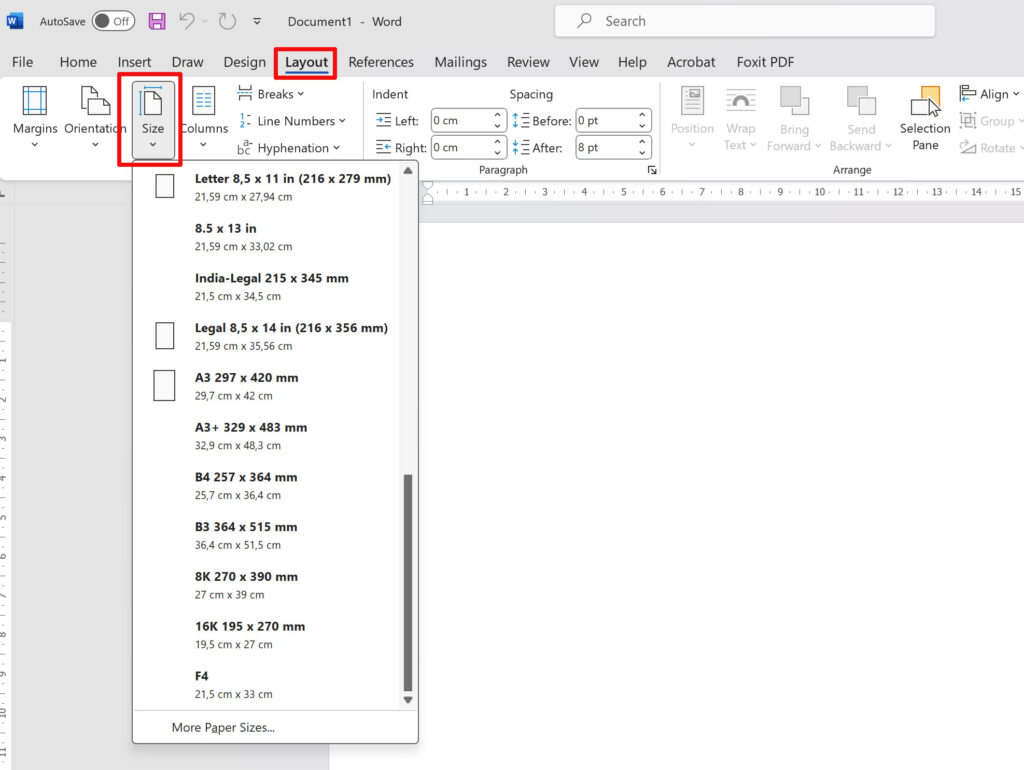
Langkah pertama adalah membuka dokumen baru di Word dan menuju ke tab Layout. Klik ikon kecil di pojok kanan bawah grup Page Setup untuk membuka kotak dialog.
Di kotak dialog inilah Anda bisa mengubah semua pengaturan kertas, mulai dari ukuran, margin, hingga tata letak halaman.
2. Pilih Ukuran Kertas A5 di Tab Paper
Setelah kotak dialog Page Setup terbuka, klik tab Paper. Pada bagian Paper size, gulir ke bawah dan pilih A5 dari daftar yang tersedia. Ukuran kertas A5 memiliki dimensi 14,8 cm x 21 cm, lebih kecil dari Ukuran Kertas A4 yang biasa dipakai untuk dokumen standar.
Jika Anda tidak menemukan A5 di daftar, pilih Custom size lalu masukkan lebar 14,8 cm dan tinggi 21 cm secara manual. Pastikan orientasi halaman sesuai, baik portrait maupun landscape.
3. Atur Margin dan Pilih Multiple Pages untuk Buku Lipat
Kembali ke tab Margins. Tentukan batas margin sesuai kebutuhan, misalnya 1,5 cm untuk setiap sisi. Jika Anda ingin membuat buku lipat dari kertas A5, ubah opsi Multiple pages menjadi Book fold atau Reverse book fold.
Fitur ini secara otomatis membagi satu lembar menjadi dua halaman yang akan dicetak bolak-balik. Hasilnya sangat cocok untuk mencetak Kertas Binder A5 atau Ukuran Kertas Undangan yang sering dibutuhkan dalam acara formal.
4. Atur Nomor Halaman dan Border untuk Tiap Halaman
Setelah pengaturan di atas, Anda bisa mulai mengetik konten. Jangan khawatir dengan penomoran halaman atau border karena Word akan menanganinya secara terpisah per halaman, meskipun halaman tersebut berada dalam satu lembar fisik.
Gunakan fitur Page Number dan Borders and Shading dari tab Insert atau Design. Pastikan setiap bagian terlihat rapi saat dicetak bolak-balik nanti.
5. Cetak dengan Fitur 2 Sided Printing
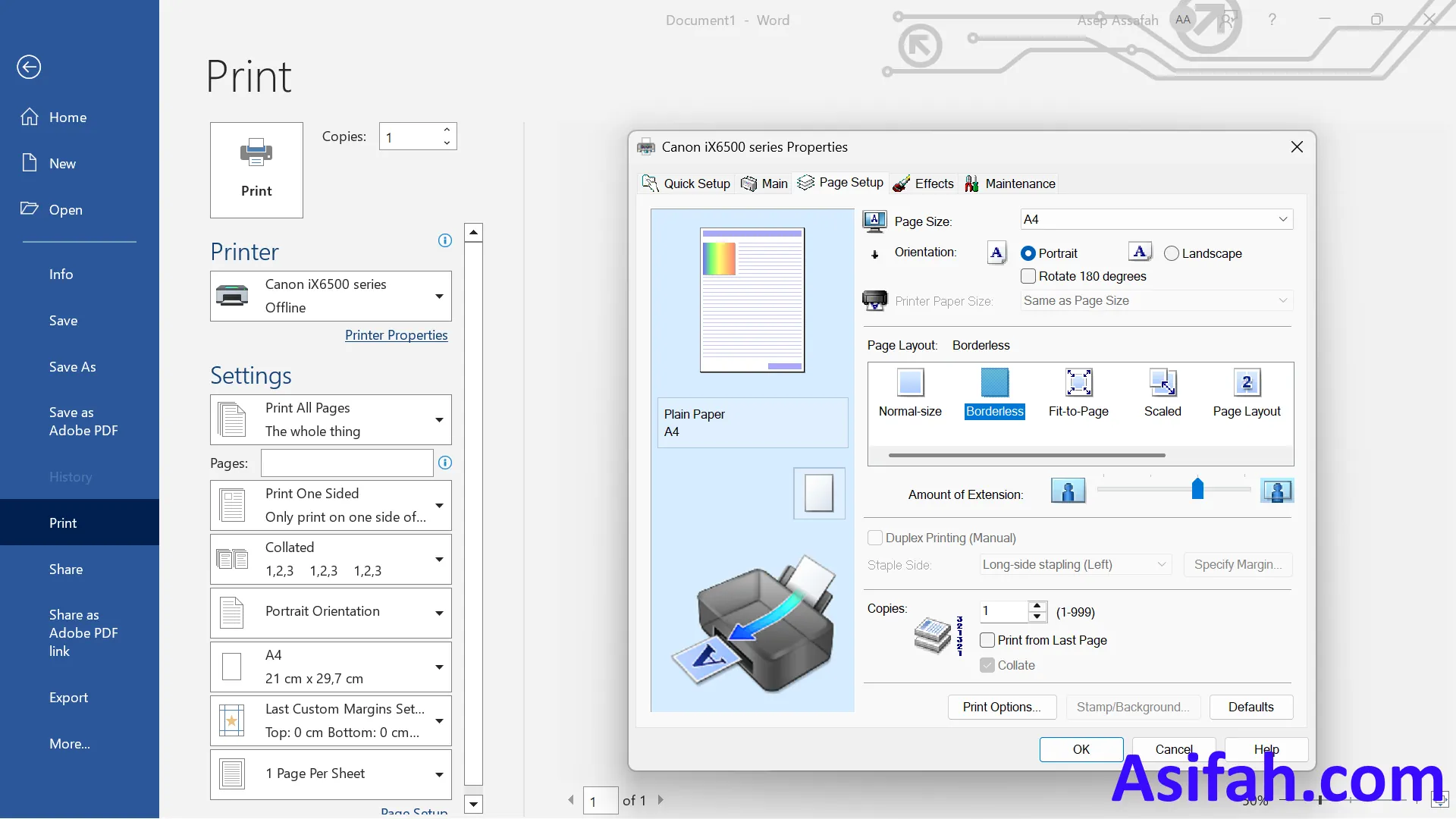
Sebelum mencetak, pastikan printer Anda mendukung pencetakan bolak-balik. Di kotak dialog Print, pilih printer Anda lalu klik Printer Properties. Aktifkan opsi 2 Sided Printing atau Manual Duplex.
Ikuti instruksi yang muncul, seperti membalikkan kertas dengan posisi yang benar. Dengan cara ini, dokumen ukuran A5 Anda akan tercetak sempurna tanpa halaman terbalik. Hasilnya bisa langsung digunakan sebagai buku saku atau undangan.
Kesimpulan
Mengatur kertas A5 di Word sebenarnya mudah jika Anda mengikuti langkah-langkah di atas. Mulai dari memilih ukuran, mengatur multiple pages, hingga mencetak bolak-balik, semua bisa dilakukan dalam hitungan menit.
Terapkan tips ini untuk membuat buklet, brosur kecil, atau undangan yang profesional. Dengan penguasaan cara setting kertas A5 di Word, pekerjaan Anda akan lebih efisien dan hasil cetakan pun lebih memuaskan.
