


Disiarkan oleh AKBHT.AC.ID – Artikel seputar cara membuat soal matematika pecahan di word bisa anda temukan disini. Membuat soal matematika pecahan di Microsoft Word seringkali menjadi tantangan bagi guru dan siswa. Dengan teknik yang tepat, Anda bisa menulis pecahan secara rapi dan profesional.
Artikel ini akan memandu Anda melalui tujuh langkah praktis untuk membuat soal pecahan di Word, lengkap dengan tips menyederhanakan pecahan.
1. Aktifkan Equation Editor di Word
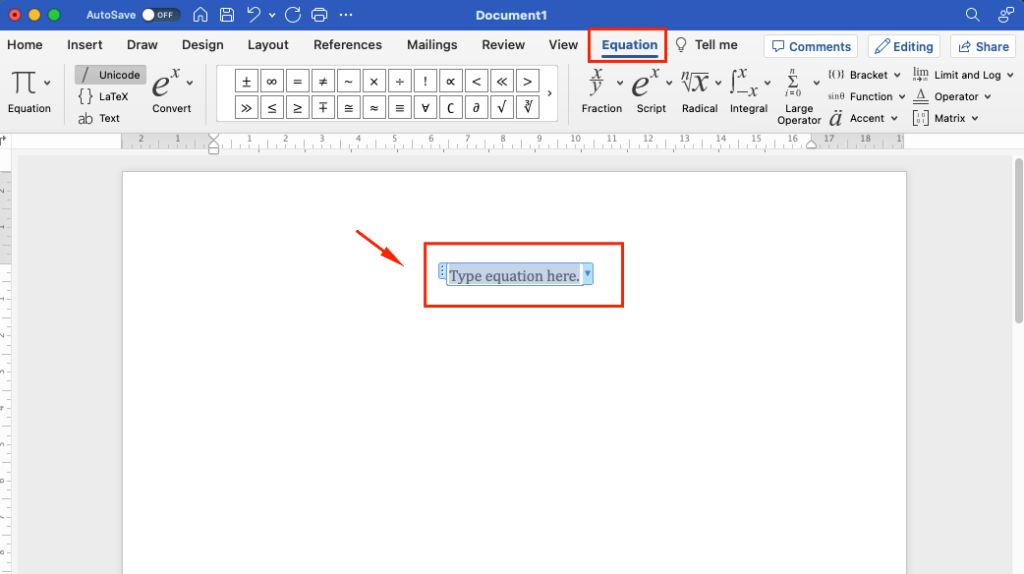
Equation Editor adalah fitur bawaan Word untuk menulis rumus matematika. Anda bisa mengaksesnya melalui tab Insert dan pilih Equation.
Di tahun 2026, versi Word terbaru mendukung shortcut Alt + = untuk membuka editor ini langsung.
2. Gunakan Simbol Pecahan Bawaan
Word menyediakan simbol pecahan umum seperti ½, ⅓, dan ⅔ melalui menu Insert > Symbol. Simbol Pecahan Di Word ini cocok untuk pecahan sederhana.
Jika Anda membutuhkan pecahan yang tidak ada di daftar, gunakan Equation Editor agar lebih fleksibel.
3. Membuat Bentuk Pecahan dengan Fraction Tool
Di dalam Equation Editor, terdapat tool bernama Fraction. Cara Membuat Bentuk Pecahan Di Word ini memungkinkan Anda menulis pecahan vertikal (stacked) atau horizontal.
Pilih opsi Stacked Fraction untuk tampilan seperti 3/5 atau Skewed Fraction untuk tampilan miring.
4. Menulis Bilangan Pecahan Campuran
Cara Membuat Bilangan Pecahan Di Word seperti 2 ¾ bisa dilakukan dengan mengetik angka bulat lalu spasi, kemudian tambahkan pecahan menggunakan Equation.
Alternatif lain, gunakan field code dengan menekan Ctrl+F9 dan mengetik EQ f(a,b) lalu tekan Shift+F9.
5. Mengetik Per dengan Cepat
Cara Mengetik per Di Word bisa dilakukan dengan shortcut Equation: ketik “a/b” lalu tekan spasi, Word otomatis mengubahnya ke bentuk pecahan.
Fitur ini disebut AutoCorrect dan sangat membantu mempercepat pembuatan soal pecahan.
6. Menyederhanakan Pecahan untuk Soal
Cara Menulis Pecahan Di Sederhanakan Di Word tidak otomatis, tetapi Anda bisa menghitung manual menggunakan Faktor Persekutuan Terbesar (FPB).
Misalnya, sederhanakan 8/12: FPB dari 8 dan 12 adalah 4, hasilnya 2/3. Tulis pecahan sederhana di Word dengan Equation Tool.
7. Membuat Soal dengan Tabel dan Format Rapi
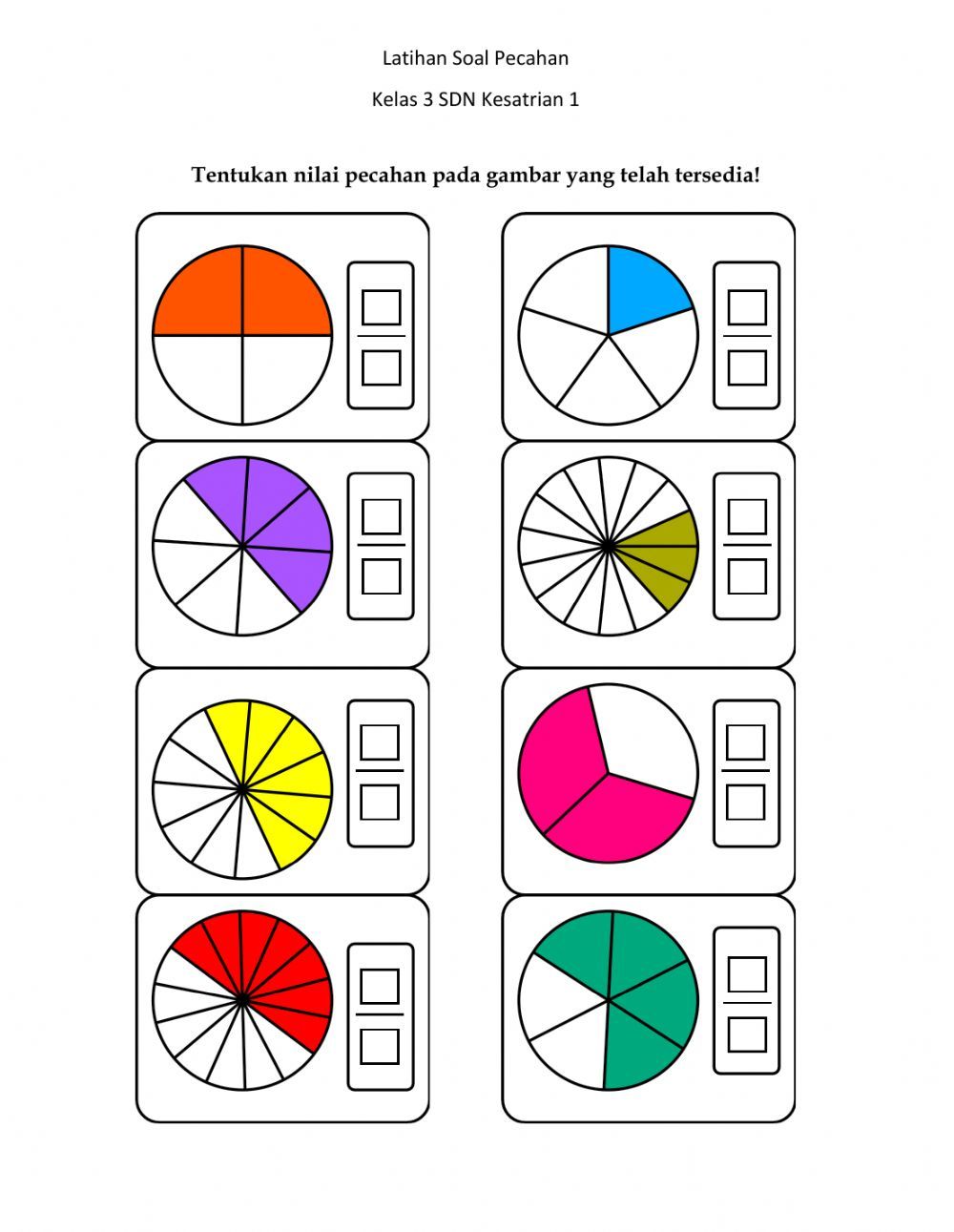
Untuk mengatur banyak soal, gunakan tabel dengan dua kolom. Cara Membuat per Di Word dalam tabel tetap sama, tinggal insert Equation di setiap sel.
Anda juga bisa menambahkan nomor soal menggunakan numbering otomatis agar tampilan lebih profesional.
Kesimpulan
Dengan mengikuti ketujuh langkah di atas, Anda bisa membuat soal matematika pecahan di Word dengan mudah dan rapi. Praktikkan setiap teknik untuk hasil maksimal.
Mulailah dari Equation Editor, lalu eksplorasi simbol dan fraksi. Jangan lupa sederhanakan pecahan sebelum menuliskannya di Word.
