

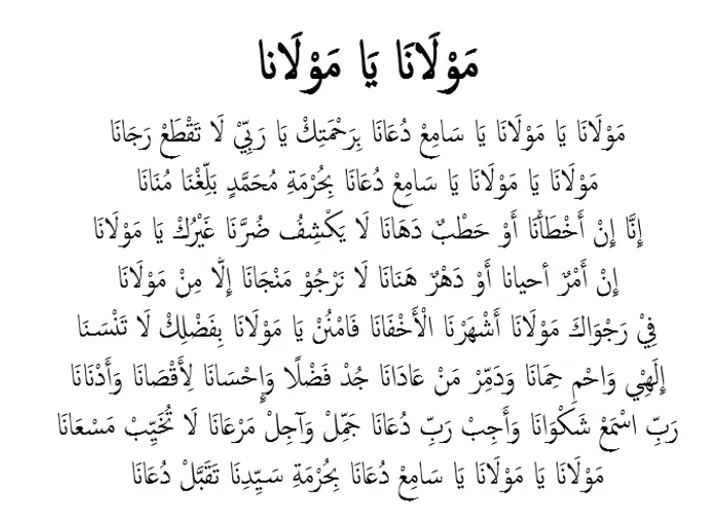

Disiarkan oleh AKBHT.AC.ID – Artikel seputar cara menyalin tulisan arab ke word agar tidak terbalik bisa anda temukan disini. Sering mengalami tulisan Arab terbalik saat disalin ke Word? Masalah ini wajar karena arah baca Arab berbeda dengan Latin. Namun Anda bisa mengatasinya dengan beberapa pengaturan sederhana.
Artikel ini akan memandu langkah demi langkah cara menyalin tulisan Arab ke Word agar tidak terbalik. Ikuti panduan berikut agar hasil rapi dan sesuai harapan.
Langkah 1: Aktifkan Keyboard Bahasa Arab di Windows
Langkah pertama adalah menambahkan bahasa Arab pada pengaturan keyboard. Buka Settings > Time & Language > Language, lalu klik Add a preferred language.
Pilih Arabic Saudi Arabia, klik Next, lalu Install. Setelah terinstal, aktifkan keyboard Arab melalui taskbar di sebelah kanan bawah.
Ini adalah cara membuat tulisan Arab di Word yang paling mendasar. Tanpa langkah ini, mengetik atau menyalin Arab bisa bermasalah.
Langkah 2: Gunakan On-Screen Keyboard untuk Bantuan Visual
Keyboard fisik biasanya tidak memiliki huruf hijaiyah. Gunakan fitur On-Screen Keyboard Windows dengan mengetik kata kunci keyboard di pencarian.
Aktifkan dan sematkan (pin) ke taskbar. Keyboard virtual akan menampilkan tombol Arab sesuai bahasa yang dipilih, memudahkan Anda mengetik langsung.
Ini juga berguna saat Anda perlu memberi harakat. Tekan Shift lalu pilih huruf yang diinginkan pada keyboard layar.
Langkah 3: Atur arah teks ke Kanan ke Kiri di Word
Penyebab utama tulisan terbalik adalah pengaturan arah teks default kiri ke kanan. Di Word, klik tab Home, cari ikon Right-to-Left Text Direction (biasanya ikon panah ke kanan dengan garis vertikal).
Klik ikon tersebut sebelum menempelkan teks Arab. Dengan begitu, kursor akan mulai dari kanan dan tulisan Arab tidak terbalik.
Agar Word tidak berantakan, pastikan juga pengaturan paragraf menggunakan alignment kanan atau justify. Ini membuat tampilan lebih rapi.
Langkah 4: Gunakan Font Arab yang Tepat, Seperti LPMQ Isep Misbah
Font default Word bisa membuat tulisan Arab terlihat asing. Unduh dan instal font resmi dari Kemenag, yaitu LPMQ Isep Misbah, melalui aplikasi Qur’an Kemenag.
Font ini mirip mushaf Utsmani dan sudah standar untuk penulisan Arab di Indonesia. Setelah diinstal, pilih font tersebut pada teks Arab Anda.
Ini adalah bagian dari cara mengetik huruf Arab di Word yang profesional. Hasilnya akan rapi dan mudah dibaca.
Langkah 5: Copy-Paste dengan Menjaga Format Asli
Saat menyalin dari sumber luar, gunakan opsi Paste Special > Keep Source Formatting atau Match Destination Formatting. Jika tulisan masih terbalik, ulangi langkah 3 (Right-to-Left).
Alternatif, ketik ulang menggunakan keyboard Arab yang sudah diaktifkan. Dengan latihan, cara menyalin tulisan Arab ke Word agar tidak terbalik akan menjadi kebiasaan.
Jangan lupa simpan dokumen dengan format yang kompatibel agar pengaturan arah teks tidak hilang saat dibuka di perangkat lain.
Kesimpulan
Menyalin tulisan Arab ke Word agar tidak terbalik membutuhkan tiga kunci: keyboard Arab aktif, arah teks kanan ke kiri, dan font yang tepat. Dengan lima langkah di atas, masalah terbalik dan berantakan bisa dihindari.
Terapkan langkah-langkah ini secara berurutan. Jika masih ada kendala, periksa pengaturan regional Windows Anda. Selamat mencoba!
