


Disiarkan oleh AKBHT.AC.ID – Artikel seputar cara memindahkan page di word bisa anda temukan disini. memindahkan halaman di Microsoft Word sering dibutuhkan saat menyusun dokumen panjang. Anda bisa melakukannya tanpa repot dengan beberapa metode praktis.
Artikel ini akan membahas lima cara mudah memindahkan page di word, termasuk tips mengatasi halaman kosong. Simak langkah-langkahnya agar dokumen Anda lebih rapi dan terstruktur.
1. Menggunakan Navigation Pane untuk memindahkan halaman
Cara pertama adalah memanfaatkan fitur Navigation Pane. Fitur ini menampilkan daftar halaman sehingga Anda bisa langsung menyeretnya ke posisi baru.
Aktifkan Navigation Pane melalui menu View dan centang opsi Navigation Pane. Kemudian pada panel yang muncul, klik kanan heading halaman lalu pilih Move Up atau Move Down.
2. Metode Cut dan Paste untuk Memindahkan Konten Halaman
Jika Anda ingin cara memindahkan halaman di word yang lebih fleksibel, gunakan metode potong dan tempel. Blok seluruh konten halaman yang akan dipindahkan, lalu tekan Ctrl+X.
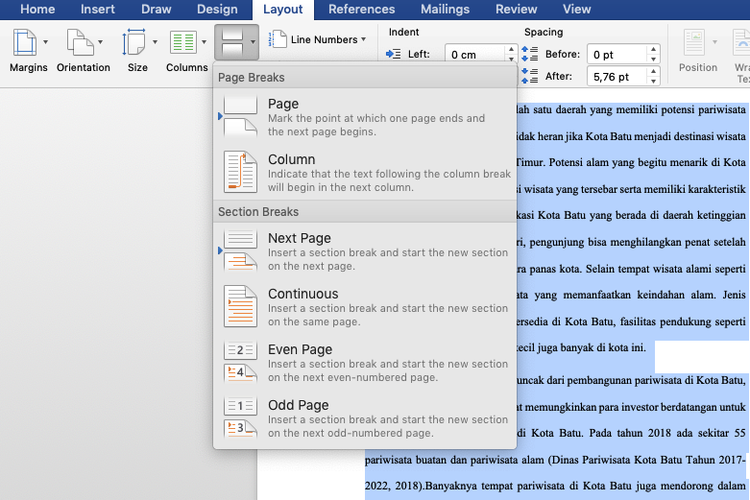
Setelah itu, tempatkan kursor di halaman tujuan dan tekan Ctrl+V. Pastikan Anda tidak melewatkan page break agar format halaman tetap terjaga.
3. Memanfaatkan Page Break untuk Mengatur Urutan Halaman
Anda juga bisa memindahkan halaman dengan menyisipkan page break di tempat yang tepat. Caranya, letakkan kursor di akhir halaman yang ingin dipindahkan, lalu klik Insert > Page Break.
Kemudian potong halaman tersebut dan tempelkan di antara page break yang baru. Metode ini berguna saat Anda perlu memindahkan gambar atau tabel besar tanpa merusak tata letak.
4. Cara Menghapus Page Kosong di Word yang Mengganggu
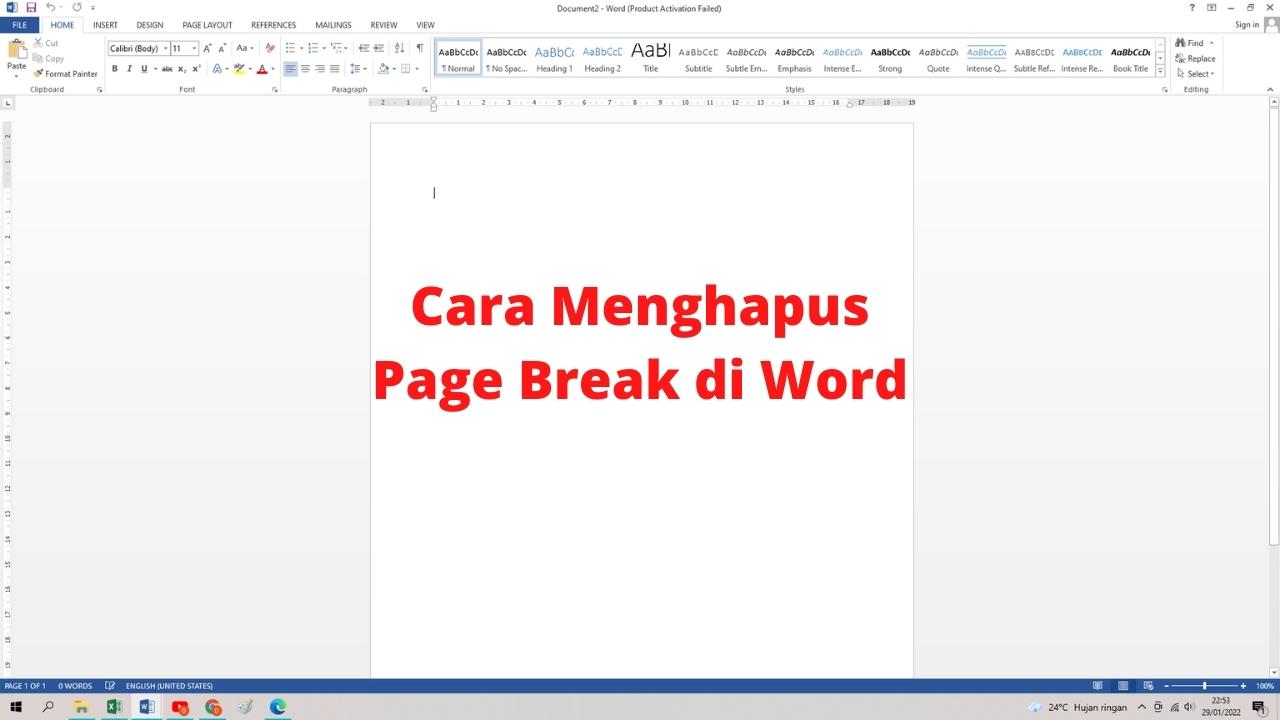
Seringkali halaman kosong mengganggu saat memindahkan konten. Cara menghapus page kosong di word bisa dilakukan dengan menekan tombol Delete atau Backspace pada paragraf kosong.
Alternatif lain, Anda bisa mengatur margin atau mengurangi ukuran font untuk menghilangkan halaman kosong. Pastikan tidak ada page break tersembunyi yang menyebabkan halaman ekstra.
5. Mengatur Orientasi Halaman untuk Memindahkan Tampilan
Kadang Anda perlu memindahkan halaman landscape di tengah dokumen portrait. Blok teks pada halaman yang ingin diubah, lalu buka Layout > Margins > Custom Margins.
Pilih Landscape dan pada Apply to pilih Selected text. Halaman tersebut akan berubah orientasi tanpa memengaruhi halaman lain, memudahkan Anda menempatkan tabel lebar.
Kesimpulan
Lima cara di atas bisa Anda terapkan untuk memindahkan halaman di Word dengan cepat. Mulai dari Navigation Pane hingga pengaturan orientasi, semua dapat disesuaikan dengan kebutuhan dokumen.
Jangan lupa untuk selalu menyimpan dokumen sebelum melakukan perubahan besar. Dengan latihan, Anda akan mahir mengatur tata letak halaman secara efisien.
