

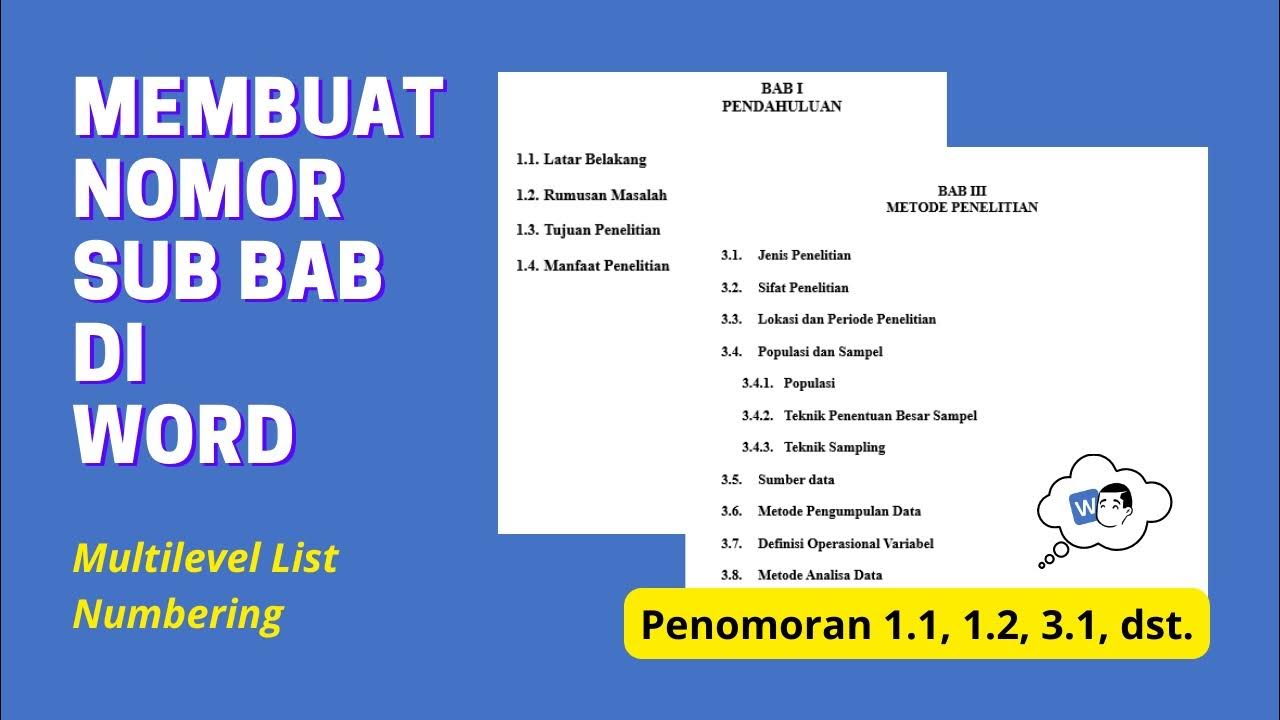

Disiarkan oleh AKBHT.AC.ID – Artikel seputar cara memisahkan word per bab bisa anda temukan disini. Dalam pembuatan dokumen panjang seperti skripsi atau laporan, kemampuan cara memisahkan word per bab menjadi sangat penting. Fitur section break di Microsoft Word memungkinkan Anda membagi dokumen menjadi bagian yang berdiri sendiri.
Dengan memahami teknik ini, Anda bisa mengatur orientasi halaman, header footer, dan nomor halaman secara berbeda setiap bab. Proses pemisahan seperti memisahkan sampah organik dan anorganik membutuhkan alat yang tepat, dan section break adalah alat tersebut.
1. Memahami Konsep Section Break sebagai Pemisah Bab
Section break adalah fitur yang memisahkan halaman dokumen menjadi segmen yang independen. Setiap segmen dapat memiliki pengaturan tata letak sendiri tanpa memengaruhi segmen lain.
Bayangkan seperti memisahkan bilangan puluhan dan satuan dalam matematika; setiap bab memiliki identitas sendiri. Dengan section break, Anda bisa membuat halaman landscape di tengah dokumen portrait tanpa mengubah halaman lainnya.
2. Menyisipkan Section Break di Antara Bab
Letakkan kursor di akhir bab pertama, lalu buka tab Layout dan pilih Breaks. Pilih jenis section break yang sesuai, misalnya Next Page untuk memulai bab baru di halaman berikutnya.
Ulangi langkah ini setiap kali ingin memulai bab baru. Dengan begitu, setiap bab akan berada dalam section sendiri yang dapat diedit secara terpisah.
3. Mengatur Orientasi Halaman per Bab
Salah satu keuntungan section break adalah kemampuan mengubah orientasi halaman hanya pada bab tertentu. Misalnya, bab yang berisi tabel lebar bisa dijadikan landscape.
Cukup klik di dalam section yang diinginkan, buka Page Setup, pilih Landscape, lalu pada Apply to pilih This section. Halaman lain akan tetap portrait.
4. Menyesuaikan Header dan Footer Setiap Bab
Setelah memisahkan bab, Anda dapat membuat header dan footer yang berbeda untuk setiap section. Matikan tautan Link to Previous agar header bab baru tidak terpengaruh bab sebelumnya.
Ini berguna untuk menampilkan judul bab di header atau menomori halaman ulang dari satu. Dengan demikian, dokumen terlihat lebih profesional.
5. Mengelola Penomoran Halaman yang Fleksibel
Penomoran halaman dapat diatur mulai dari angka tertentu setiap bab. Setelah section break, buka Page Number, pilih Format Page Numbers, lalu set Start at sesuai kebutuhan.
Misalnya, bab pendahuluan menggunakan angka romawi, sedangkan bab isi menggunakan angka arab. Perbedaan ini mudah dicapai berkat pemisahan section.
6. Tips Menghindari Kesalahan Umum saat Memisahkan Bab
Pastikan Anda tidak menghapus section break secara tidak sengaja karena dapat merusak tata letak. Gunakan tombol Show/Hide untuk melihat tanda section break.
Jika ingin menggabungkan dua bab, hapus section break di antara mereka. Namun perhatikan bahwa pemformatan akan mengikuti section sebelumnya.
7. Menerapkan Pemisahan Bab untuk Dokumen Kolaborasi
Saat bekerja dalam tim, setiap anggota bisa mengedit bab yang berbeda tanpa mengganggu bab lain. Simpan setiap bab dalam section terpisah agar konflik pengeditan minimal.
Gunakan fitur Track Changes dan Comments per section untuk memudahkan review. Pemisahan yang rapi akan mempercepat proses penyelesaian dokumen bersama.
Kesimpulan
Menguasai cara memisahkan word per bab menggunakan section break adalah keterampilan esensial untuk penulisan dokumen panjang. Dengan tujuh langkah di atas, Anda dapat mengelola tata letak, orientasi, header footer, dan penomoran secara independen per bab.
Terapkan teknik ini pada laporan, skripsi, atau buku Anda agar hasilnya lebih terstruktur dan profesional. Selamat mencoba dan jangan ragu untuk bereksperimen dengan berbagai pengaturan section.
