


Disiarkan oleh AKBHT.AC.ID – Artikel seputar cara mengaktifkan ruler di word bisa anda temukan disini. Mengatur tata letak dokumen yang presisi merupakan kunci utama dalam pembuatan laporan profesional. Banyak pengguna sering merasa kesulitan saat ingin mengatur margin atau indentasi secara manual tanpa bantuan alat ukur.
Salah satu fitur yang paling krusial namun sering tersembunyi adalah penggaris digital. Memahami cara mengaktifkan ruler di word akan sangat membantu efisiensi kerja Anda dalam menyusun teks.
Mengapa Anda Membutuhkan Penggaris di Microsoft Word
Penggaris berfungsi sebagai panduan visual untuk menentukan batas tepi kertas secara akurat. Dengan fitur ini, Anda dapat mengatur jarak antar paragraf dengan lebih konsisten dan cepat.
Tanpa bantuan alat ini, pengaturan margin seringkali menjadi tidak simetris dan terlihat berantakan. Oleh karena itu, mengetahui cara memunculkan ruler pada word menjadi keterampilan dasar yang wajib dimiliki setiap pekerja kantor.
Selain margin, fitur ini juga sangat berguna untuk mengatur tabulasi teks. Anda bisa meletakkan titik atau teks pada posisi tertentu hanya dengan satu klik pada penggaris tersebut.
Langkah Praktis Cara Mengaktifkan Ruler di Word
Proses untuk memunculkan fitur ini sebenarnya sangat sederhana dan hanya membutuhkan beberapa klik saja. Anda tidak perlu masuk ke menu pengaturan sistem yang rumit untuk menemukannya.
Menggunakan Menu View pada Ribbon
Langkah pertama adalah memastikan Anda sedang berada pada tampilan dokumen utama. Lihatlah bagian atas layar pada barisan menu yang disebut dengan Ribbon.
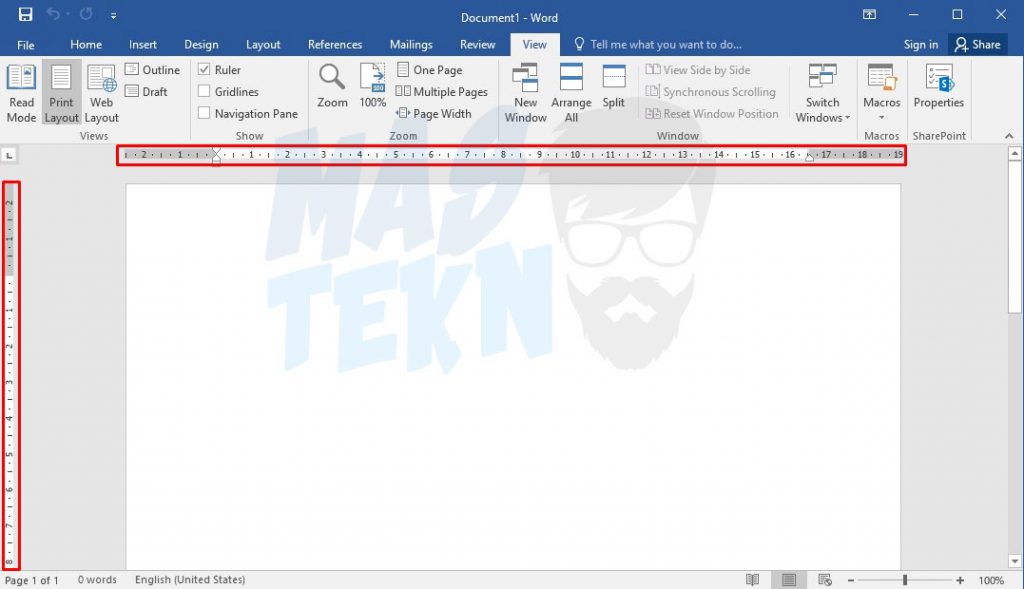
Cari dan klik tab bertuliskan View untuk membuka berbagai opsi tampilan dokumen. Di dalam tab tersebut, Anda akan menemukan berbagai kotak centang untuk mengatur tampilan layar.
Carilah bagian yang bertuliskan Show, lalu berikan tanda centang pada kotak Ruler. Setelah itu, penggaris akan langsung muncul secara otomatis di bagian atas dan samping dokumen Anda.
Cara Menambahkan Ruler di Word Melalui Pengaturan Layout
Jika metode pertama belum berhasil, Anda bisa mencoba memeriksa pengaturan tata letak dokumen. Terkadang, tampilan tertentu seperti fokus mode dapat menyembunyikan elemen antarmuka standar.
Pastikan Anda berada dalam mode Print Layout agar semua elemen penggaris terlihat sempurna. Menggunakan cara menambahkan ruler di word melalui mode ini adalah metode yang paling stabil bagi pengguna.
Jika penggaris horizontal sudah muncul namun vertikal belum, periksa kembali pengaturan tampilan Anda. Pastikan opsi vertikal juga telah diaktifkan agar pengukuran tinggi dokumen menjadi lebih mudah.
Mengatasi Masalah Saat Penggaris Tidak Muncul
Terkadang pengguna mengalami kendala teknis di mana penggaris tetap tidak terlihat meski sudah dicentang. Hal ini biasanya disebabkan oleh pengaturan jendela aplikasi yang tidak sesuai.
Cara Mengembalikan Ruler di Word yang Hilang
Apabila penggaris tiba-tiba hilang saat Anda sedang bekerja, jangan panik terlebih dahulu. Anda hanya perlu mengulangi langkah aktivasi melalui tab View seperti yang telah dijelaskan sebelumnya.
Pastikan juga bahwa Anda tidak sedang dalam mode baca atau Read Mode. Dalam mode tersebut, Microsoft Word sengaja menyembunyikan semua alat pengeditan untuk kenyamanan membaca.
Jika masalah berlanjut, cobalah untuk melakukan reset pada pengaturan tampilan dokumen Anda. Cara mengembalikan ruler di word dengan cara ini biasanya ampuh untuk mengatasi bug tampilan ringan.
Memastikan Penggaris Berfungsi dengan Benar
Setelah penggaris muncul, cobalah untuk menggeser ikon indentasi kecil yang ada di sana. Jika margin dokumen ikut bergeser, berarti fitur tersebut sudah berfungsi dengan normal.
Anda juga bisa mencoba mengubah satuan ukuran dari inci ke sentimeter. Hal ini sangat membantu jika Anda terbiasa menggunakan standar pengukuran metrik di Indonesia.
Pengaturan satuan ini dapat ditemukan melalui menu Options pada bagian Advanced. Pastikan Anda memilih satuan yang paling nyaman untuk digunakan dalam pekerjaan sehari-hari.
Tips Menggunakan Penggaris untuk Dokumen Profesional
Setelah menguasai cara mengaktifkan fitur ini, Anda bisa mulai melakukan eksperimen tata letak. Gunakan penggaris untuk membuat daftar yang sejajar secara vertikal dengan sempurna.
Anda juga dapat mengatur jarak indentasi baris pertama secara otomatis untuk setiap paragraf baru. Ini akan membuat dokumen Anda terlihat jauh lebih rapi dan elegan tanpa perlu menekan tombol spasi berkali-kali.
Kesimpulan
Menguasai cara mengaktifkan ruler di word adalah langkah awal menuju pembuatan dokumen yang berkualitas tinggi. Fitur sederhana ini memberikan kontrol penuh atas estetika dan kerapian tulisan Anda.
Dengan mengikuti panduan di atas, Anda tidak perlu lagi kesulitan mengatur margin secara manual. Gunakanlah fitur ini secara maksimal untuk mendukung produktivitas kerja Anda setiap hari.
