


Disiarkan oleh AKBHT.AC.ID – Artikel seputar cara memunculkan penggaris pada word bisa anda temukan disini. mengatur tata letak dokumen secara presisi merupakan keterampilan dasar yang sangat penting bagi setiap pengguna perangkat lunak pengolah kata. Salah satu alat bantu yang paling krusial namun sering terlupakan adalah fitur penggaris atau ruler.
Tanpa bantuan alat ini, Anda akan kesulitan dalam menentukan batas margin atau mengatur indentasi paragraf secara akurat. Artikel ini akan membahas secara mendalam mengenai berbagai langkah praktis untuk mengatasi masalah tersebut.
Mengapa fitur penggaris Sangat Penting dalam Mengetik
Penggaris berfungsi sebagai panduan visual untuk membantu Anda melihat batas area kerja pada lembar dokumen. Dengan adanya alat ini, pengaturan spasi dan posisi teks menjadi jauh lebih mudah dikontrol.
Banyak pengguna sering merasa bingung saat margin dokumen mereka terlihat berantakan atau tidak konsisten. Oleh karena itu, memahami cara menampilkan penggaris di word akan sangat membantu produktivitas kerja Anda sehari-hari.
Selain untuk margin, fitur ini juga sangat berguna saat Anda ingin membuat daftar atau tabel yang rapi. Anda bisa menggeser penanda pada penggaris untuk mengatur posisi teks secara instan tanpa perlu banyak menekan tombol spasi.
Langkah Mudah Cara Memunculkan Penggaris Pada Word
Untuk mengaktifkan fitur ini, Anda tidak perlu melakukan instalasi tambahan atau mencari pengaturan yang rumit di dalam sistem. Cukup gunakan menu navigasi yang sudah tersedia secara bawaan pada aplikasi tersebut.
Menggunakan Menu View pada Versi Desktop
Langkah pertama yang harus Anda lakukan adalah memastikan bahwa Anda sedang berada di tampilan tata letak cetak. Pastikan lembar kerja Anda tidak dalam mode baca agar semua alat bantu dapat muncul dengan sempurna.
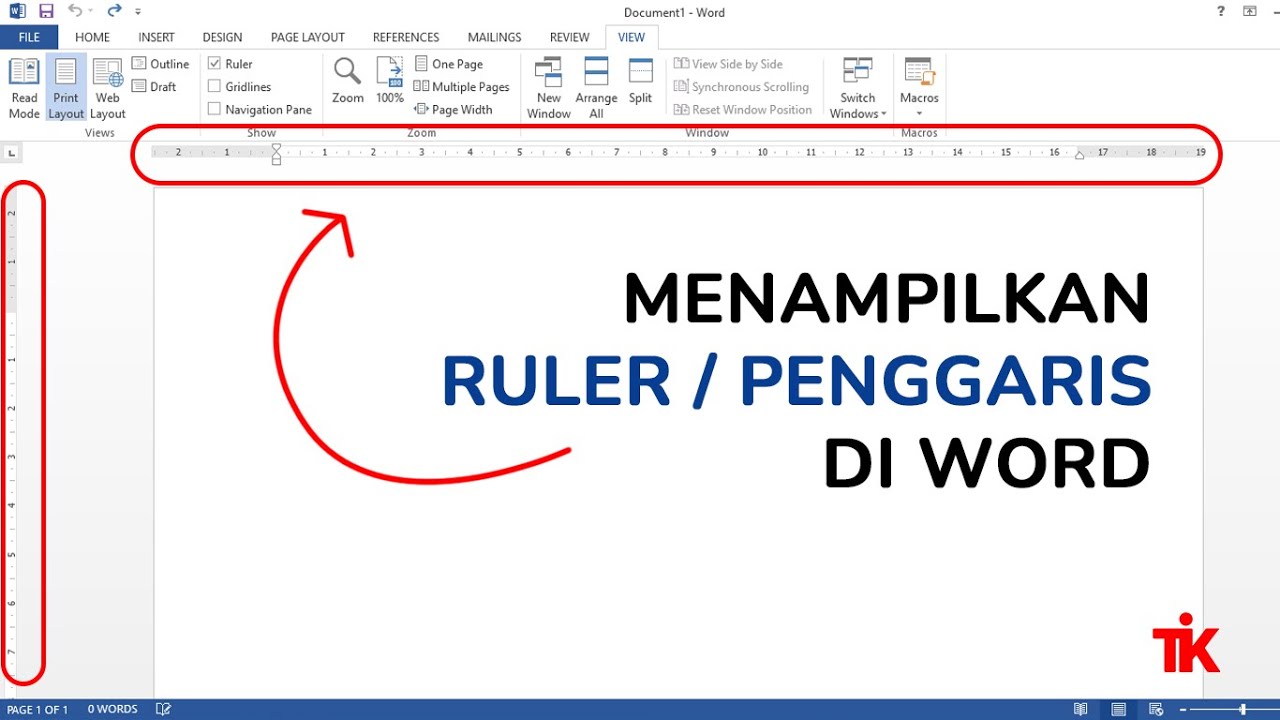
Setelah itu, arahkan kursor Anda ke bagian atas layar untuk menemukan deretan menu utama. Cari dan klik pada tab bernama View untuk membuka berbagai pilihan tampilan dokumen yang tersedia.
Di dalam menu tersebut, Anda akan menemukan sebuah kotak centang kecil bertuliskan Ruler. Silakan klik kotak tersebut untuk melakukan cara mengaktifkan penggaris di word secara instan dan mudah.
Mengatasi Masalah Penggaris yang Tidak Muncul
Terkadang, meskipun Anda sudah mencentang opsi tersebut, penggaris tetap tidak terlihat di bagian atas maupun samping. Hal ini biasanya terjadi karena pengaturan tampilan yang tidak sesuai dengan mode kerja Anda.
Cobalah untuk memeriksa kembali apakah Anda menggunakan mode tampilan Print Layout. Jika Anda menggunakan mode Web Layout atau Draft, maka penggaris mungkin tidak akan muncul sebagaimana mestinya.
Selain itu, pastikan jendela aplikasi Anda tidak dalam kondisi tersembunyi atau terpotong oleh bar tugas sistem operasi. Mengatur ulang ukuran jendela seringkali dapat memicu munculnya elemen visual yang hilang.
Tips Tambahan Menggunakan Penggaris Secara Maksimal
Setelah Anda berhasil melakukan cara menampilkan penggaris pada word, ada beberapa fungsi lanjutan yang bisa Anda manfaatkan. Anda bisa mengatur indentasi baris pertama atau mengatur posisi tab secara manual.
Gunakan penanda segitiga kecil pada penggaris untuk mengatur seberapa jauh teks menjorok ke dalam. Ini jauh lebih efisien dibandingkan dengan menggunakan tombol Tab secara berulang kali pada setiap paragraf.
Anda juga bisa mengatur margin kiri dan kanan dengan cara mengarahkan kursor ke area abu-abu pada penggaris. Tarik garis pembatas tersebut ke arah yang diinginkan untuk menyesuaikan lebar area pengetikan Anda.
Kesimpulan
Memahami cara memunculkan penggaris pada word adalah langkah awal untuk menciptakan dokumen yang terlihat profesional dan terstruktur. Dengan bantuan alat ini, segala urusan pengaturan margin dan indentasi dapat diselesaikan dengan sangat cepat.
Jangan ragu untuk mengeksplorasi berbagai fitur tata letak lainnya agar kemampuan mengetik Anda semakin meningkat. Semoga panduan praktis ini dapat membantu mempermudah pekerjaan administratif maupun tugas kuliah Anda.
