


Disiarkan oleh AKBHT.AC.ID – Artikel seputar cara membuat gambar bisa digeser di word bisa anda temukan disini. Menyusun dokumen yang rapi memerlukan kemampuan menempatkan elemen visual secara presisi. Banyak pengguna sering merasa kesulitan saat mencoba mengatur posisi foto di dalam dokumen mereka.
Salah satu kendala yang paling sering muncul adalah gambar yang terasa kaku dan tidak mau berpindah tempat. Artikel ini akan membahas tuntas mengenai cara membuat gambar bisa digeser di word agar dokumen Anda terlihat lebih profesional.
Memahami Konsep Layout Opsi pada Microsoft Word
Secara default, Microsoft Word memperlakukan gambar sebagai bagian dari teks atau inline dengan teks. Hal ini menyebabkan gambar tersebut sulit dipindahkan secara bebas ke posisi yang diinginkan.
Untuk mengatasi masalah ini, Anda harus mengubah pengaturan pembungkus teks pada gambar tersebut. Memahami cara mengatur gambar di word adalah langkah awal yang paling krusial bagi setiap pengguna.
Pentingnya Mengatur Wrap Text
fitur wrap text berfungsi untuk menentukan bagaimana teks di sekitar gambar akan mengalir. Tanpa pengaturan ini, gambar akan selalu mengikuti alur baris teks secara kaku.
Anda dapat memilih berbagai jenis pembungkus teks untuk menyesuaikan tata letak dokumen. Memilih opsi yang tepat akan membuat tampilan dokumen menjadi jauh lebih estetis dan teratur.
Langkah Praktis Cara Menggeser Gambar di Word
Berikut adalah langkah-langkah mudah yang bisa Anda terapkan secara langsung pada perangkat Anda.
- Klik pada gambar yang ingin Anda pindahkan posisinya di dalam halaman.
- Klik ikon Layout Options yang muncul di pojok kanan atas gambar tersebut.
- Pilih opsi pembungkus teks seperti Square, Tight, atau In Front of Text.
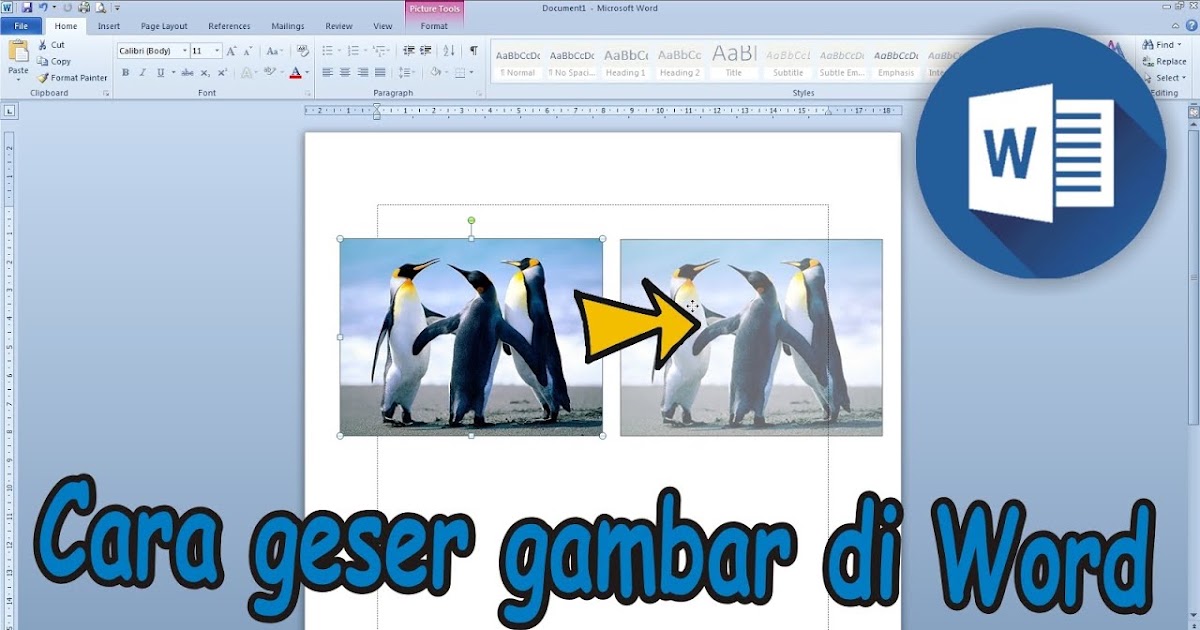
Setelah Anda memilih salah satu opsi tersebut, sekarang Anda bisa melakukan cara geser gambar di word dengan sangat mudah. Cukup klik dan tahan gambar, lalu tarik ke posisi yang paling pas.
Menggunakan Fitur In Front of Text
Jika Anda ingin gambar benar-benar bebas bergerak tanpa terganggu oleh teks sama sekali, gunakan opsi In Front of Text. Opsi ini akan membuat gambar melayang di atas lapisan teks.
Cara ini sangat efektif untuk membuat desain brosur atau dokumen yang membutuhkan kebebasan visual tinggi. Namun, pastikan Anda tetap memperhatikan keterbacaan teks yang ada di bawahnya.
Tips Tambahan Agar Foto di Word Bisa Digeser dengan Presisi
Terkadang, menggeser gambar secara manual menggunakan mouse bisa terasa kurang akurat. Anda bisa menggunakan tombol panah pada keyboard untuk menggeser gambar secara perlahan.
Langkah ini sangat berguna untuk memastikan cara agar foto di word bisa digeser dengan ketelitian tinggi. Anda dapat mengatur posisi gambar hingga ke satuan milimeter yang paling presisi.
Menggunakan Fitur Align untuk Kerapian Maksimal
Selain menggunakan mouse, Anda juga bisa menggunakan fitur Align untuk menempatkan gambar di tengah atau di pinggir. Fitur ini sangat membantu dalam menjaga konsistensi tata letak dokumen.
Gunakan menu Picture Format untuk mengakses berbagai alat bantu penataan gambar yang tersedia. Dengan alat ini, dokumen Anda akan terlihat seperti hasil desain profesional.
Cara Membuat Daftar Gambar di Word Secara Otomatis
Setelah semua gambar tertata dengan rapi, Anda mungkin perlu membuat daftar gambar untuk dokumen panjang. Fitur ini sangat penting untuk skripsi, laporan, atau buku resmi lainnya.
Anda dapat menggunakan fitur Insert Caption untuk memberikan keterangan pada setiap gambar yang telah dimasukkan. Setelah semua gambar memiliki caption, Anda dapat membuat daftar gambar secara otomatis.
Langkah Membuat Daftar Gambar Otomatis
Pertama, klik kanan pada gambar dan pilih menu Insert Caption. Masukkan judul yang sesuai untuk setiap gambar yang Anda miliki.
Setelah semua caption terisi, pergilah ke menu References dan pilih Insert Table of Figures. Cara ini akan memudahkan pembaca menemukan gambar tertentu dalam dokumen Anda.
Kesimpulan
Menguasai teknik penataan gambar akan meningkatkan kualitas dokumen yang Anda buat secara signifikan. Dengan memahami cara membuat gambar bisa digeser di word, Anda tidak lagi akan kesulitan dalam menyusun tata letak visual.
Pastikan untuk selalu menggunakan fitur Wrap Text agar fleksibilitas dokumen tetap terjaga dengan baik. Selamat mencoba dan semoga panduan ini membantu produktivitas Anda dalam bekerja.
