


Disiarkan oleh AKBHT.AC.ID – Artikel seputar cara mengecilkan gambar di microsoft word 2007 bisa anda temukan disini. mengelola dokumen digital memerlukan keterampilan teknis tertentu agar tampilan visual tetap rapi. Salah satu kendala yang sering dihadapi pengguna adalah ukuran file yang membengkak akibat foto yang terlalu besar. Artikel ini akan membahas langkah praktis mengenai cara mengecilkan gambar di microsoft word 2007 secara efektif.
Alasan Mengapa Ukuran Gambar Harus Diperkecil
Gambar dengan resolusi tinggi cenderung membuat ukuran dokumen menjadi sangat berat. Hal ini akan menyulitkan proses pengiriman dokumen melalui surat elektronik atau aplikasi pesan.
Dokumen yang terlalu besar juga dapat memperlambat kinerja perangkat saat membuka aplikasi pengolah kata. Dengan mengecilkan ukuran foto, Anda dapat menghemat ruang penyimpanan pada komputer atau penyimpanan awan.
Meningkatkan Efisiensi Penyimpanan Data
Penggunaan ruang penyimpanan yang efisien sangat penting untuk produktivitas kerja sehari-hari. Anda tidak perlu khawatir dokumen tidak bisa dibuka karena kapasitas memori yang penuh.
Langkah Mudah Mengatur Ukuran Gambar Secara Manual
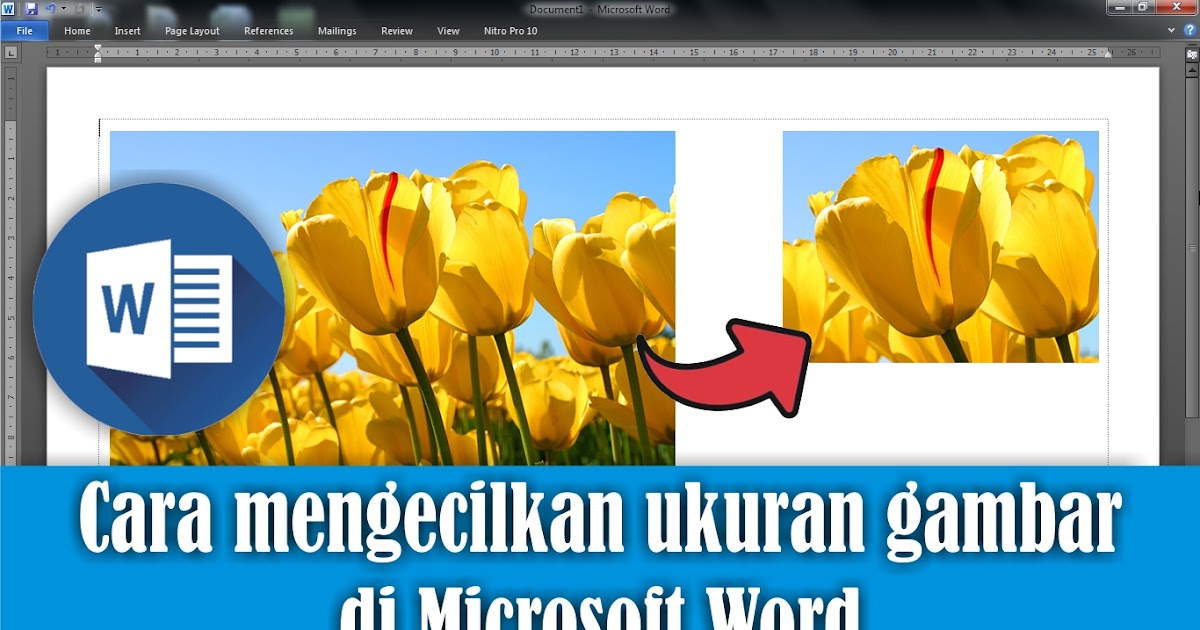
Metode pertama yang paling umum adalah dengan menarik sudut gambar secara langsung. Anda dapat menggunakan kursor untuk mengubah dimensi visual secara instan di dalam halaman.
Cara ini sangat berguna jika Anda hanya ingin menyesuaikan tampilan tanpa mengubah resolusi asli. Pastikan Anda menarik pada bagian sudut agar rasio aspek gambar tetap terjaga.
Menggunakan Fitur Format Gambar
Jika Anda memerlukan presisi yang lebih tinggi, gunakan menu format yang tersedia di bilah menu atas. Menu ini menyediakan opsi pengaturan lebar dan tinggi dalam satuan sentimeter atau inci.
Anda dapat memasukkan angka spesifik untuk memastikan semua gambar dalam dokumen memiliki ukuran yang seragam. Teknik ini sangat membantu dalam pembuatan laporan formal atau katalog produk.
Teknik Kompresi Gambar untuk Mengurangi Ukuran File
Selain mengubah dimensi, Anda juga bisa melakukan kompresi pada kualitas gambar. Langkah ini sangat efektif untuk mengurangi ukuran file secara signifikan tanpa menghapus gambar tersebut.
Klik pada gambar yang telah disisipkan, lalu cari opsi kompresi gambar pada menu desain. Pilih resolusi yang sesuai dengan kebutuhan cetak atau kebutuhan tampilan layar digital.
Memilih Kualitas Resolusi yang Tepat
Pilihlah opsi resolusi layar jika dokumen hanya ditujukan untuk dibaca secara digital. Opsi ini akan secara otomatis menurunkan kualitas gambar ke tingkat yang optimal untuk layar.
Namun, jika dokumen akan dicetak, pastikan Anda tetap menggunakan resolusi tinggi agar hasil tidak pecah. Pemilihan yang tepat akan menjaga keseimbangan antara kualitas visual dan ukuran file.
Tips Tambahan Agar Dokumen Tetap Ringan
Sebaiknya lakukan pengecilan gambar sebelum memasukkannya ke dalam dokumen jika memungkinkan. Hal ini akan jauh lebih efisien daripada melakukan pengeditan di dalam aplikasi pengolah kata.
Gunakan juga format file gambar yang efisien seperti JPEG untuk foto yang memiliki banyak gradasi warna. Format ini jauh lebih ringan dibandingkan format PNG yang biasanya digunakan untuk grafik sederhana.
Pentingnya Konsistensi Visual
Pastikan semua elemen visual memiliki gaya yang serupa agar dokumen terlihat profesional. Konsistensi dalam ukuran dan kualitas gambar akan meningkatkan estetika dokumen Anda.
Jangan biarkan satu gambar yang terlalu besar merusak tata letak seluruh halaman dokumen. Pengaturan yang rapi akan memudahkan pembaca memahami informasi yang Anda sampaikan.
Kesimpulan
Memahami cara mengecilkan gambar di microsoft word 2007 adalah kunci utama dalam pengelolaan dokumen yang efisien. Dengan teknik yang tepat, Anda dapat menghasilkan dokumen yang ringan namun tetap memiliki tampilan visual yang memukau.
Mulailah menerapkan langkah-langkah ini agar pekerjaan Anda menjadi lebih cepat dan terorganisir dengan baik. Penguasaan fitur sederhana ini akan sangat menunjang produktivitas Anda di masa depan.
