


Disiarkan oleh AKBHT.AC.ID – Artikel seputar cara menimpa gambar di Word bisa anda temukan disini. Menimpa gambar di dokumen Word sering kali diperlukan saat Anda ingin mengganti ilustrasi lama dengan yang baru. Salah satu cara termudah adalah dengan memanfaatkan hasil tangkapan layar atau screenshot dari layar komputer Anda. Artikel ini akan memandu Anda dalam 5 langkah mudah untuk mengganti gambar di Word menggunakan berbagai metode screenshot yang praktis.
1. Ambil Screenshot untuk Gambar Baru
Langkah pertama adalah mengambil screenshot yang akan digunakan sebagai gambar pengganti. Di Windows, Anda bisa menekan Windows + PrtSc untuk langsung menyimpan seluruh layar sebagai file PNG. Metode ini sangat efisien karena file gambar otomatis tersimpan di folder Pictures kemudian Screenshots.
Untuk pengguna Mac, kombinasi Shift + Command + 3 akan menangkap seluruh layar dan menyimpannya di Desktop. Jika Anda hanya membutuhkan area tertentu, gunakan Windows + Shift + S untuk membuka Snipping Tool dan pilih area yang diinginkan. Hasilnya akan tersalin ke clipboard sehingga lebih cepat ditempelkan ke Word.
2. Simpan dan Kelola File Gambar di Laptop
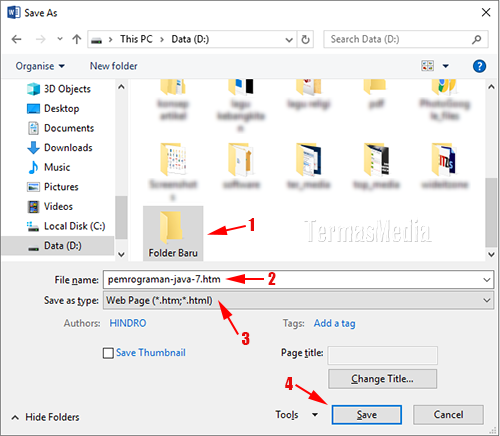
Setelah screenshot diambil, pastikan Anda mengetahui lokasi penyimpanannya. Cara menyimpan gambar di laptop dengan rapi akan memudahkan proses selanjutnya. Buat folder khusus seperti Gambar Baru agar file tidak tercampur dengan dokumen lain.
Anda juga bisa mengubah lokasi penyimpanan default screenshot melalui pengaturan sistem operasi. Dengan pengelolaan file yang baik, Anda tidak perlu repot mencari gambar saat hendak menimpanya ke dalam dokumen Word.
3. Cara Menyalin Gambar ke Word untuk Menimpa yang Lama
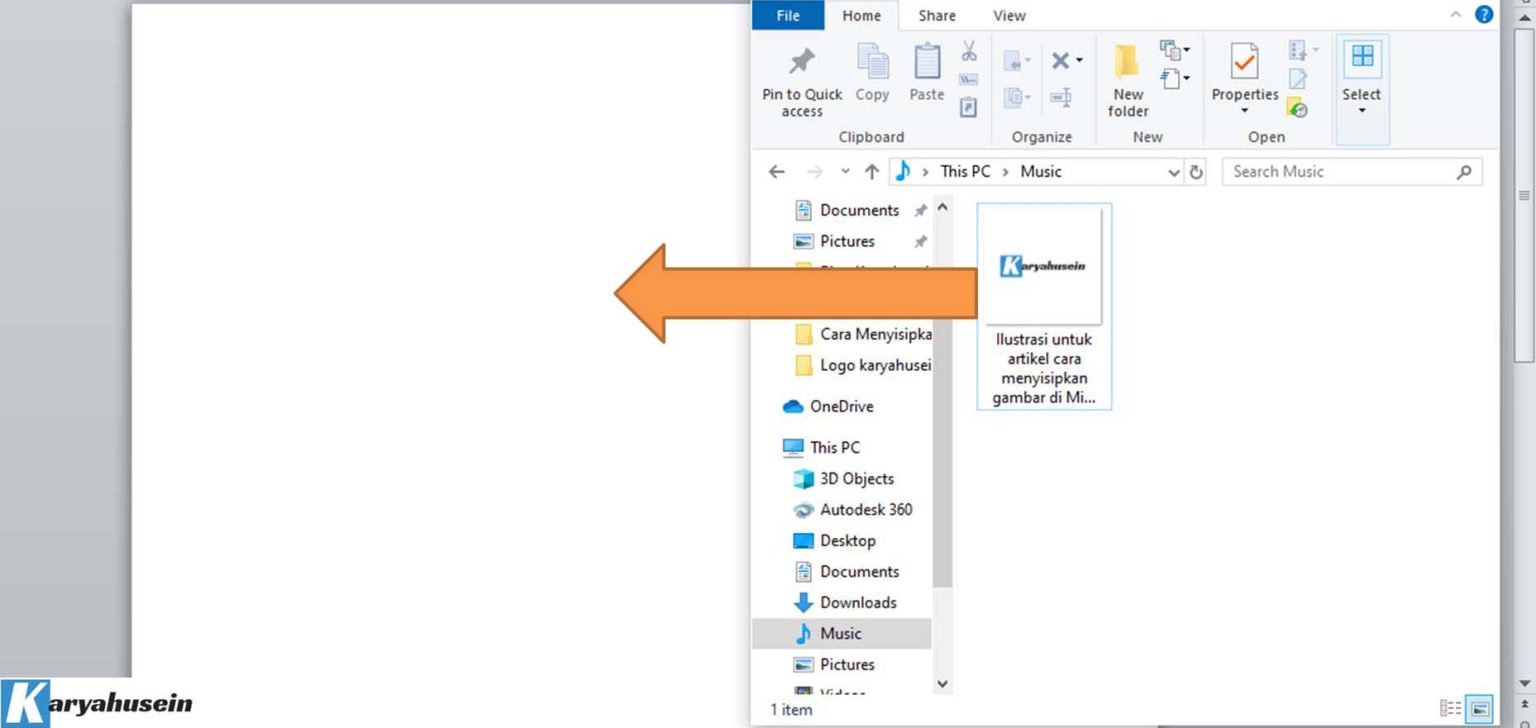
Sekarang buka dokumen Word yang berisi gambar lama yang ingin diganti. Pilih gambar tersebut lalu tekan Delete untuk menghapusnya. Selanjutnya, cara menyalin gambar ke Word bisa dilakukan dengan drag-and-drop file dari folder langsung ke area dokumen.
Alternatif lain, gunakan menu Insert kemudian Pictures kemudian This Device untuk memilih file yang sudah disimpan. Jika Anda menggunakan screenshot yang disalin ke clipboard misalnya dari Snipping Tool, cukup tekan Ctrl + V di Word untuk menempelkannya.
4. Atur Posisi dan Ukuran Gambar Baru di Word
Setelah gambar baru masuk, Anda perlu menyesuaikan tata letaknya. Cara memindahkan gambar di Word sangat mudah yaitu dengan mengklik gambar lalu menyeretnya ke posisi yang diinginkan. Gunakan fitur Wrap Text yang tersedia di tab Format untuk mengatur bagaimana teks mengelilingi gambar.
Pilihan seperti Square, Tight, atau Behind Text akan membantu gambar menyatu dengan dokumen. Jangan lupa untuk mengubah ukuran gambar agar proporsional dengan area yang tersedia. Tahan tombol Shift saat menarik sudut gambar untuk menjaga rasio aspek.
5. Opsi Tambahan: Membuat Gambar Transparan di Word
Jika gambar baru perlu menyatu dengan latar belakang dokumen, Anda bisa mengatur transparansinya. Cara transparankan gambar di Word dapat dilakukan melalui menu Format Picture kemudian Transparency. Pilih preset transparansi atau atur sendiri sesuai kebutuhan.
Fitur ini berguna saat Anda menimpa gambar dengan logo atau watermark yang ingin tampil lebih lembut. Setelah semua pengaturan selesai, simpan dokumen Anda. Sekarang gambar lama sudah berhasil ditimpa dengan gambar baru yang lebih sesuai.
Kesimpulan
Menimpa gambar di Word tidaklah sulit jika Anda mengikuti langkah-langkah di atas. Mulai dari mengambil screenshot yang tepat, menyimpan file, menyalin ke Word, hingga mengatur tata letak dan transparansi. Dengan menguasai teknik ini, pekerjaan editing dokumen Anda akan menjadi lebih cepat dan profesional.
Pastikan Anda selalu menggunakan format PNG untuk kualitas gambar terbaik. Selamat mencoba.
