


Disiarkan oleh AKBHT.AC.ID – Artikel seputar cara menampilkan view ruler di word 2016 bisa anda temukan disini. Mengatur tata letak dokumen secara presisi seringkali menjadi tantangan bagi pengguna perangkat lunak pengolah kata. Salah satu alat bantu yang paling krusial namun sering terlewatkan adalah fitur penggaris atau ruler.
Memahami cara menampilkan view ruler di word 2016 akan membantu Anda dalam mengatur margin dan tabulasi dengan sangat akurat. Artikel ini akan memandu Anda melalui langkah-langkah teknis yang sangat mudah untuk diterapkan.
Pentingnya Menggunakan Fitur Penggaris dalam Mengetik
Penggaris digital berfungsi sebagai panduan visual untuk menentukan batas tepi kertas Anda. Dengan fitur ini, Anda dapat melihat posisi teks terhadap margin secara real-time.
Banyak pengguna profesional yang mencari cara menampilkan ruler di word agar pekerjaan mereka terlihat lebih rapi. Tanpa alat ini, pengaturan indentasi paragraf mungkin akan terlihat berantakan dan tidak konsisten.
Selain itu, fitur ini sangat membantu saat Anda harus membuat dokumen formal seperti laporan atau skripsi. Presisi dalam pengaturan spasi antar elemen sangat bergantung pada bantuan visual penggaris tersebut.
Langkah Mudah Cara Menampilkan Ruler di Word 2016
Untuk mengaktifkan fitur ini, Anda tidak perlu mencari pengaturan yang rumit di dalam menu sistem. Cukup ikuti instruksi sederhana melalui bilah menu utama yang tersedia di layar.
Menggunakan Tab View pada Menu Utama
Pertama, pastikan Anda sudah membuka dokumen Microsoft Word yang ingin diedit. Perhatikan bagian atas layar di mana terdapat berbagai tab menu seperti Home, Insert, dan Design.
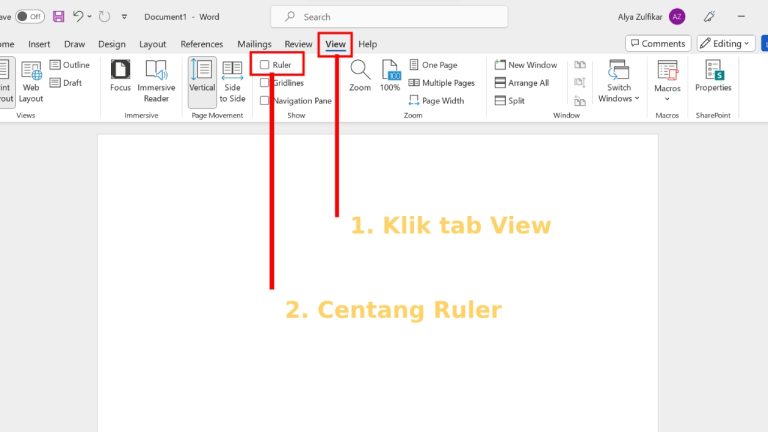
Langkah selanjutnya adalah mengklik tab View yang terletak di bagian atas deretan menu tersebut. Setelah diklik, Anda akan melihat berbagai opsi tampilan yang tersedia untuk dokumen Anda.
Di dalam kelompok menu Show, Anda akan menemukan kotak centang kecil bertuliskan Ruler. Anda hanya perlu memberikan tanda centang pada kotak tersebut untuk mengaktifkannya secara instan.
Cara Menampilkan Ruler pada Microsoft Word Versi Lain
Jika Anda menggunakan versi yang sedikit berbeda, prinsip dasarnya tetaplah sama. Anda bisa mencoba cara menampilkan ruler pada microsoft word melalui tab View yang serupa.
Beberapa pengguna juga sering menanyakan bagaimana cara menampilkan ruler di ms word pada sistem operasi yang lebih baru. Meskipun tampilannya sedikit berubah, letak menu View tetap menjadi kunci utama pencarian fitur ini.
Jika penggaris tidak muncul meskipun sudah dicentang, cobalah untuk mengecek mode tampilan dokumen Anda. Pastikan Anda berada dalam mode Print Layout agar penggaris dapat terlihat dengan sempurna.
Tips Tambahan Mengatur Dokumen dengan Presisi
Setelah penggaris muncul, Anda bisa mulai menggeser penanda indentasi pada bagian atas penggaris. Hal ini sangat berguna untuk mengatur awal paragraf secara cepat tanpa perlu menekan tombol spasi berkali-kali.
Anda juga dapat mengatur margin secara manual hanya dengan mengarahkan kursor ke area abu-abu pada penggaris. Teknik ini jauh lebih efisien daripada masuk ke menu Page Setup yang memakan waktu.
Selain itu, bagi pengguna yang bekerja dengan tabel, penggaris sangat membantu dalam menyesuaikan lebar kolom. Anda bisa menarik batas kolom secara langsung untuk mendapatkan ukuran yang diinginkan secara visual.
Mengatasi Masalah Penggaris yang Tidak Muncul
Terkadang, ada kondisi tertentu di mana penggaris tetap tidak muncul meskipun sudah diaktifkan. Hal ini biasanya berkaitan dengan pengaturan tampilan layar atau mode baca yang sedang aktif.
Pastikan Anda tidak sedang berada dalam mode Read Mode atau fokus yang menyembunyikan semua alat bantu. Kembalilah ke mode Print Layout untuk memastikan semua elemen antarmuka muncul kembali.
Jika masalah berlanjut, Anda mungkin perlu melakukan reset pengaturan pada aplikasi Anda. Namun, biasanya langkah sederhana dengan mencentang ulang menu View sudah cukup untuk menyelesaikan kendala tersebut.
Kesimpulan
Mengetahui cara menampilkan view ruler di word 2016 adalah keterampilan dasar yang sangat bermanfaat bagi setiap pengguna. Fitur ini memberikan kendali penuh atas estetika dan kerapian dokumen yang Anda buat.
Dengan mengikuti panduan di atas, Anda dapat bekerja lebih cepat dan menghasilkan dokumen yang jauh lebih profesional. Jangan ragu untuk mengeksplorasi fitur lainnya guna meningkatkan produktivitas mengetik Anda.
