


Disiarkan oleh AKBHT.AC.ID – Artikel seputar cara menampilkan text boundaries di word 2016 bisa anda temukan disini. mengatur tata letak dokumen merupakan hal penting bagi setiap pengguna Microsoft Word. Salah satu fitur yang sangat membantu adalah penggunaan garis batas teks untuk mempermudah pengaturan margin.
Banyak pengguna sering merasa bingung saat ingin melihat batasan area pengetikan mereka. Artikel ini akan membahas secara mendalam mengenai cara menampilkan text boundaries di word 2016 dan versi lainnya.
Memahami Fungsi Fitur Text Boundaries
Fitur ini berfungsi untuk memberikan visualisasi berupa garis putus-putus di sekitar area pengetikan. Dengan adanya garis ini, Anda dapat melihat dengan jelas di mana batas margin kiri dan kanan dokumen Anda.
Visualisasi ini sangat berguna saat Anda sedang mengerjakan dokumen dengan banyak elemen tata letak. Hal ini membantu memastikan semua teks tetap berada dalam area yang aman untuk dicetak.
Beberapa orang mungkin sering keliru antara batas teks dengan cara menambahkan border di word untuk estetika. Perlu dipahami bahwa batas teks hanya bersifat panduan visual dan tidak akan ikut tercetak pada kertas.
Langkah Mudah Cara Menampilkan Text Boundaries di Word 2016
Untuk mengaktifkan fitur ini, Anda perlu masuk ke menu pengaturan utama pada aplikasi. Silakan klik tab File yang terletak di pojok kiri atas layar komputer Anda.
Setelah menu File terbuka, carilah dan pilih opsi Options yang berada di bagian paling bawah daftar. Sebuah jendela baru bernama Word Options akan muncul di tengah layar Anda.
<
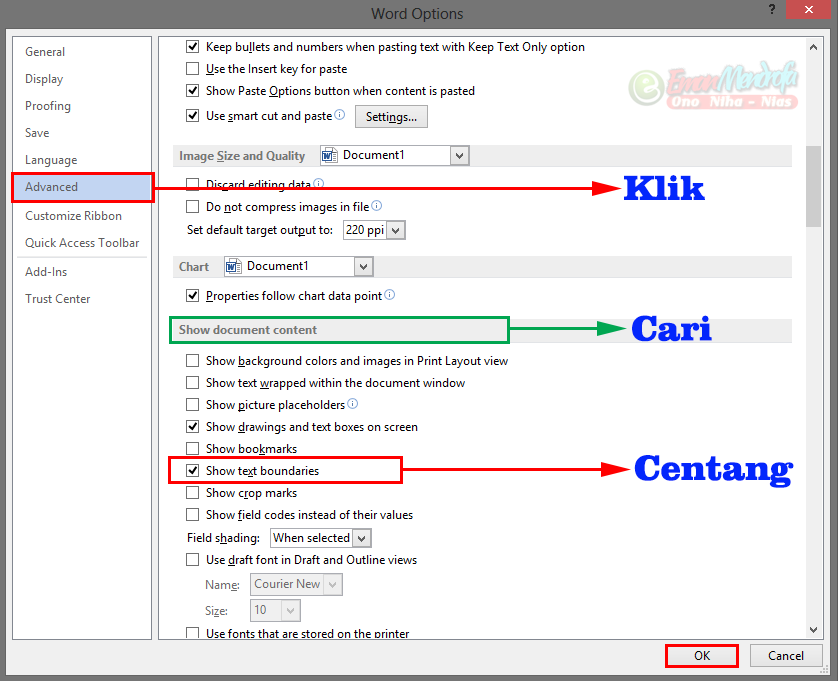
Di dalam jendela tersebut, pilih kategori Advanced yang ada pada panel sebelah kiri. Gulirkan layar ke bawah hingga Anda menemukan bagian yang berjudul Show document content.
Cari kotak centang yang bertuliskan Show text boundaries dan klik kotak tersebut agar tercentang. Klik tombol OK untuk menyimpan semua perubahan yang telah Anda lakukan pada pengaturan tersebut.
Cara Menampilkan Text Boundaries di Word 2019 dan Versi Terbaru
Meskipun tampilannya sedikit berbeda, prinsip dasarnya tetap sama untuk versi perangkat lunak yang lebih modern. Anda tetap harus mengakses menu Options melalui tab File untuk menemukan pengaturan tersebut.
Proses ini sangat mirip dengan cara menampilkan text boundaries di word 2016 yang telah dibahas sebelumnya. Anda hanya perlu memastikan bahwa versi perangkat lunak Anda sudah diperbarui ke versi terbaru.
Jika Anda merasa tampilan garis tersebut terlalu mengganggu, Anda juga perlu mengetahui cara menghilangkan text boundaries di word. Cukup ikuti langkah yang sama namun hilangkan tanda centang pada kotak yang telah dipilih sebelumnya.
Perbedaan Batas Teks dengan Border Dokumen
Penting bagi pengguna untuk membedakan antara garis panduan teks dengan garis dekoratif. Garis panduan teks hanya membantu navigasi mata saat mengetik di dalam dokumen.
Sementara itu, jika Anda ingin memberikan bingkai artistik pada halaman, Anda harus menggunakan fitur lain. Anda bisa mempelajari cara menambahkan border di word untuk membuat dokumen terlihat lebih profesional.
Penggunaan garis dekoratif biasanya ditujukan untuk sertifikat, sampul laporan, atau undangan resmi. Sedangkan batas teks murni digunakan untuk efisiensi kerja saat mengatur margin dan paragraf.
Tips mengatur tata letak dokumen yang Rapi
Selain menggunakan batas teks, Anda bisa memanfaatkan penggaris atau ruler di bagian atas dokumen. Penggaris ini memberikan informasi ukuran yang lebih presisi dalam satuan sentimeter atau inci.
Pastikan juga Anda mengatur ukuran kertas yang sesuai sebelum mulai mengetik secara intensif. Hal ini akan mencegah pergeseran tata letak saat dokumen dipindahkan ke perangkat lain.
Kesimpulan
Mengetahui cara menampilkan text boundaries di word 2016 akan sangat meningkatkan produktivitas kerja Anda. Fitur sederhana ini memberikan kepastian visual mengenai batas area kerja yang tersedia.
Gunakanlah fitur ini sebagai panduan saat menyusun dokumen yang kompleks agar tetap rapi. Dengan pemahaman yang tepat, pengelolaan dokumen digital Anda akan menjadi jauh lebih mudah dan efisien.
