


Disiarkan oleh AKBHT.AC.ID – Artikel seputar cara memindahkan tabel excel ke word agar tidak terpotong bisa anda temukan disini. mengelola data dalam jumlah besar sering kali menimbulkan tantangan saat menyusun laporan resmi. Banyak pengguna merasa kesulitan saat menyalin data dari lembar kerja ke dokumen teks. Masalah utama yang sering muncul adalah tampilan yang berantakan atau terpotong di sisi kanan.
Penyebab Utama Tabel Excel Terpotong Saat Disalin
Masalah ini biasanya terjadi karena perbedaan lebar kolom antara kedua aplikasi tersebut. Tabel yang memiliki banyak kolom akan melampaui batas margin kertas di dokumen tujuan. Hal ini membuat informasi penting di bagian ujung kanan tidak terlihat sama sekali.
Selain masalah lebar, pengaturan orientasi halaman juga sangat berpengaruh terhadap tampilan akhir. Jika dokumen tujuan menggunakan format potret, maka tabel yang lebar akan sangat sulit ditampilkan. Pengaturan skala juga sering kali tidak menyesuaikan secara otomatis saat proses pemindahan dilakukan.
Memahami Batas Margin Dokumen
Margin adalah ruang kosong di sekeliling tepi kertas yang menentukan area penulisan. Jika tabel terlalu lebar, maka ia akan menabrak area margin tersebut. Anda perlu memastikan bahwa lebar tabel tidak melebihi area aktif dokumen.
cara memindahkan tabel excel ke word Agar Tidak Terpotong
Ada beberapa metode efektif yang bisa Anda gunakan untuk mengatasi masalah ini secara instan. Metode pertama adalah menggunakan fitur Paste Special yang tersedia di perangkat lunak perkantoran. Cara ini memberikan kontrol lebih besar terhadap format data yang masuk.
Menggunakan Fitur Paste Special sebagai Gambar
Jika Anda hanya perlu menampilkan data tanpa perlu mengeditnya kembali di Word, gunakan metode gambar. Salin rentang sel di Excel, lalu pilih opsi Paste as Picture di Word. Teknik ini menjamin tampilan tabel tetap utuh dan tidak akan bergeser sedikit pun.
Metode ini sangat berguna untuk tabel yang sangat kompleks dengan banyak warna dan garis. Anda tidak perlu khawatir tentang perubahan format saat dokumen dibuka di perangkat lain. Hasilnya akan terlihat sangat profesional dan konsisten di setiap halaman.
Menggunakan Fitur Paste Link untuk Data Dinamis
Jika data di Excel sering berubah, gunakanlah fitur Paste Link agar data di Word selalu sinkron. Pilih menu Paste Special lalu pilih menu Link di dalam kotak dialog yang muncul. Setiap kali Anda mengubah angka di Excel, tabel di Word akan ikut diperbarui otomatis.
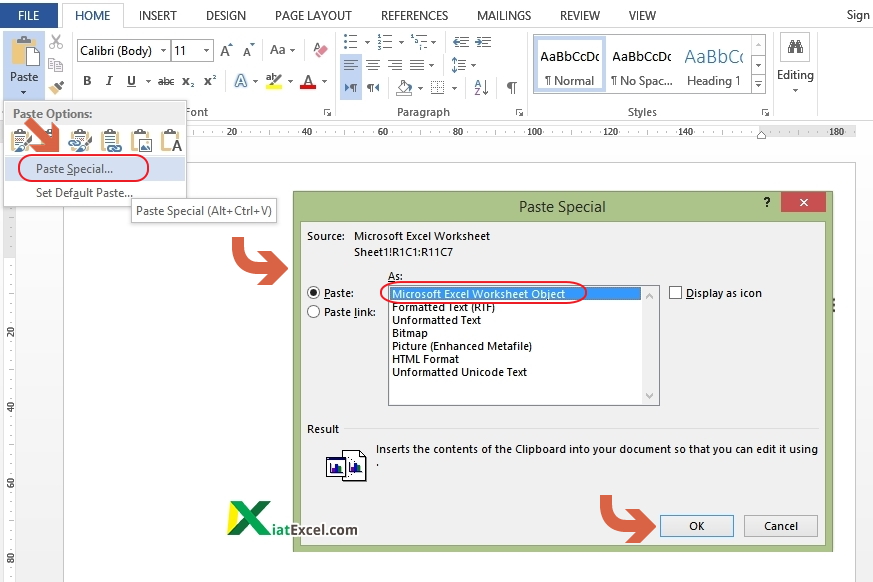
Cara ini sangat menghemat waktu bagi para profesional yang mengerjakan laporan rutin setiap bulan. Anda tidak perlu menyalin ulang data yang sama secara berulang kali. Integrasi antar aplikasi ini membuat alur kerja menjadi jauh lebih efisien.
Teknik Menyesuaikan Ukuran Tabel Secara Otomatis
Setelah tabel berhasil dipindahkan, Anda mungkin masih perlu merapikan tampilannya agar terlihat sempurna. Gunakan fitur AutoFit di Microsoft Word untuk menyesuaikan lebar kolom secara otomatis. Fitur ini akan memaksa tabel untuk masuk ke dalam batas margin yang tersedia.
Menggunakan Fitur AutoFit Window
Pilihlah opsi AutoFit Window untuk menyesuaikan lebar tabel dengan lebar halaman dokumen. Teknik ini secara otomatis akan mengecilkan ukuran kolom agar muat dalam satu halaman. Ini adalah cara tercepat untuk memperbaiki tabel yang tampak terlalu besar.
Anda juga dapat menggunakan AutoFit Contents jika ingin kolom menyesuaikan dengan panjang teks. Cara ini sangat berguna untuk memastikan tidak ada ruang kosong yang terbuang sia-sia. Tampilan tabel akan terlihat lebih padat dan sangat mudah untuk dibaca.
Mengubah Orientasi Halaman Menjadi Landscape
Langkah terakhir yang sangat efektif adalah mengubah orientasi kertas pada dokumen Word Anda. Ubahlah pengaturan dari Portrait menjadi Landscape melalui menu Layout. Format horizontal memberikan ruang yang jauh lebih luas untuk tabel yang lebar.
Metode ini adalah solusi terbaik jika tabel Anda memang memiliki banyak kolom penting. Anda tidak perlu memaksakan kolom menjadi sangat kecil agar muat di satu halaman. Dengan orientasi landscape, keterbacaan data akan tetap terjaga dengan sangat baik.
Kesimpulan
Memahami cara memindahkan tabel excel ke word agar tidak terpotong adalah keahlian penting bagi setiap pekerja kantoran. Dengan menggunakan metode Paste Special atau fitur AutoFit, Anda dapat menghasilkan laporan yang rapi. Pastikan Anda memilih metode yang paling sesuai dengan kebutuhan penggunaan data Anda.
