


Disiarkan oleh AKBHT.AC.ID – Artikel seputar cara ngeprint di word 2010 bisa anda temukan disini. Mengoperasikan perangkat lunak pengolah kata sering kali menghadirkan tantangan tersendiri bagi pengguna baru. Memahami cara ngeprint di word 2010 adalah langkah dasar yang sangat penting dalam administrasi digital.
Teknologi percetakan terus berkembang seiring dengan kemajuan perangkat keras yang tersedia. Artikel ini akan membahas langkah demi langkah agar dokumen Anda tercetak dengan sempurna.
Persiapan Sebelum Mencetak Dokumen
Sebelum menekan tombol cetak, pastikan perangkat printer sudah terhubung dengan benar ke komputer Anda. Periksa juga ketersediaan kertas dan tinta agar proses tidak terhenti di tengah jalan.
Anda perlu memastikan bahwa printer dalam kondisi aktif dan tidak sedang mengalami gangguan koneksi. Masalah teknis kecil sering kali menjadi penyebab utama kegagalan proses pencetakan dokumen.
Mengatasi Kendala Teknis
Kadang kala muncul pertanyaan mengenai kenapa tidak bisa ngeprint di word karena pengaturan yang salah. Hal ini bisa terjadi akibat driver printer yang belum terinstal atau kabel yang longgar.
Pastikan perangkat lunak driver sudah sesuai dengan model printer yang Anda gunakan saat ini. Jika masalah tetap muncul, cobalah untuk melakukan restart pada komputer dan perangkat printer Anda.
Langkah Praktis Mencetak Dokumen
Untuk memulai, buka dokumen yang ingin Anda cetak melalui aplikasi Microsoft Word. Klik menu File yang terletak di pojok kiri atas layar untuk membuka menu utama.
Pilihlah opsi Print yang tersedia di dalam daftar menu tersebut untuk masuk ke pengaturan. Anda akan diarahkan ke halaman pratinjau yang menampilkan tampilan dokumen sebelum dicetak.
Mengatur Halaman dan Warna
Jika Anda hanya membutuhkan bagian tertentu, Anda bisa menggunakan cara ngeprint halaman tertentu di word dengan memasukkan nomor halaman. Hal ini sangat efektif untuk menghemat penggunaan kertas dan tinta.
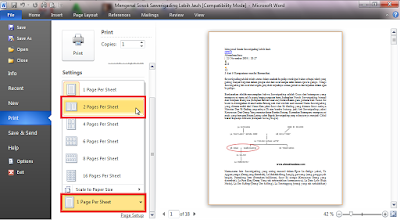
Selain itu, pastikan pengaturan warna sudah sesuai dengan kebutuhan dokumen Anda. Anda bisa memilih untuk mencetak hitam putih atau menggunakan cara ngeprint berwarna di word agar hasil visual lebih menarik.
Teknik Mencetak Format Khusus
Beberapa pengguna membutuhkan format dokumen yang menyerupai buku agar lebih mudah dibaca. Anda dapat menggunakan cara ngeprint booklet di word untuk menghasilkan lipatan dokumen yang rapi.
Teknik ini sangat berguna untuk pembuatan modul pelatihan atau buku saku kecil. Atur margin dan orientasi kertas agar hasil lipatan presisi dan tidak terpotong saat dijilid.
Mencetak Foto dan Gambar
Selain dokumen teks, Anda juga bisa menggunakan aplikasi ini untuk mencetak foto dengan ukuran tertentu. Gunakan fitur pengaturan ukuran gambar untuk memastikan hasil foto tidak pecah.
Pastikan kualitas cetak diatur pada mode terbaik agar detail gambar terlihat tajam. Hal ini sangat penting terutama jika Anda ingin mencetak foto untuk keperluan dokumen resmi.
Ringkasan Pengaturan Cetak
| Jenis Kebutuhan | Metode Pengaturan |
|---|---|
| Halaman Spesifik | Input nomor halaman pada kolom Pages |
| Format Buku | Pilih opsi Booklet pada pengaturan halaman |
| Kualitas Gambar | Atur kualitas cetak ke High Quality |
Menggunakan fitur pratinjau sangat disarankan sebelum Anda benar-benar mencetak dokumen dalam jumlah banyak. Ini membantu Anda menghindari kesalahan tata letak yang dapat membuang-buang bahan baku.
Kesimpulan
Memahami cara ngeprint di word 2010 akan sangat membantu produktivitas kerja Anda sehari-hari. Dengan mengikuti langkah yang benar, Anda dapat menghemat waktu dan sumber daya secara signifikan.
Pastikan selalu memeriksa kembali pengaturan sebelum menekan tombol cetak akhir. Semoga panduan ini bermanfaat bagi Anda dalam mengelola dokumen digital secara profesional.
