


Disiarkan oleh AKBHT.AC.ID – Artikel seputar cara merapatkan huruf di word bisa anda temukan disini. Mengatur tampilan dokumen merupakan hal yang sangat penting bagi setiap pengguna komputer. Salah satu masalah yang sering ditemui adalah jarak antar karakter yang terlalu lebar. Anda perlu memahami cara merapatkan huruf di word agar dokumen terlihat lebih rapi.
Dokumen yang memiliki spasi antar huruf yang tidak konsisten akan sulit untuk dibaca. Hal ini sering terjadi saat kita menyalin teks dari sumber lain ke dalam perangkat lunak pengolah kata. Dengan teknik yang benar, Anda bisa memperbaiki tampilan teks secara instan.
Teknik Mengatur Jarak Antar Karakter
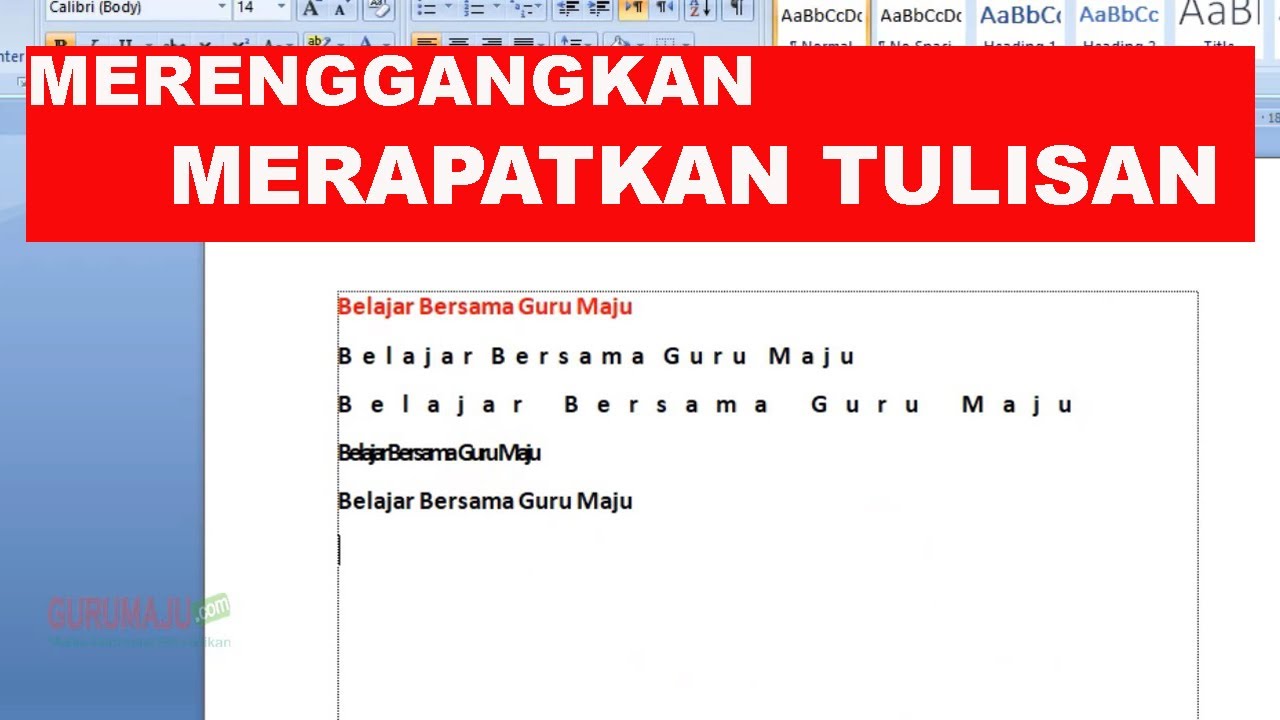
Langkah pertama untuk memperbaiki tampilan adalah dengan masuk ke menu pengaturan font. Di sana, Anda akan menemukan opsi khusus untuk mengatur spasi karakter secara mendetail. Ini adalah langkah utama dalam cara merapatkan tulisan di word yang renggang.
Anda bisa memilih opsi condensed untuk memperkecil jarak antar huruf secara otomatis. Pilihan ini sangat berguna jika Anda ingin memuat lebih banyak kata dalam satu baris. Pengaturan ini akan membuat teks terlihat lebih padat dan elegan.
Menggunakan Menu Font Advanced
Setelah membuka dialog font, klik pada tab advanced untuk melihat pengaturan lebih lanjut. Di bagian spacing, ubah pilihan dari normal menjadi condensed. Anda juga bisa mengatur jumlah poin untuk menentukan seberapa rapat huruf tersebut.
Proses ini sangat efektif untuk mengatasi masalah tata letak yang berantakan. Selain itu, Anda juga bisa belajar cara merapikan tulisan di word agar estetika dokumen tetap terjaga. Jangan lupa untuk menekan tombol ok setelah melakukan penyesuaian tersebut.
Mengatasi Masalah Spasi Tulisan yang Tidak Rapi
Terkadang masalah bukan hanya pada jarak antar huruf, melainkan pada seluruh paragraf. Anda mungkin perlu mencari cara merapatkan tulisan di word agar tidak memakan terlalu banyak ruang. Hal ini sangat membantu saat Anda sedang menyusun laporan yang memiliki batasan halaman.
Selain mengatur spasi karakter, perhatikan juga pengaturan spasi antar baris atau line spacing. Jika jarak antar baris terlalu lebar, dokumen akan terlihat kosong dan tidak profesional. Gunakan angka yang tepat untuk menciptakan keseimbangan visual yang baik.
Tips Merapikan Teks Secara Keseluruhan
Selain spasi, Anda juga perlu memperhatikan penggunaan jenis huruf yang tepat. Huruf yang terlalu dekoratif seringkali membuat jarak antar karakter terlihat tidak beraturan. Pilihlah jenis font standar untuk hasil yang paling optimal dan mudah dibaca.
Anda juga bisa menggunakan fitur justify untuk meratakan teks di sisi kiri dan kanan. Teknik ini akan membantu Anda dalam cara merapikan huruf di word secara keseluruhan. Dengan kombinasi pengaturan yang tepat, dokumen Anda akan terlihat seperti buatan profesional.
Kesalahan Umum Saat Mengatur Spasi
Banyak pengguna sering kali melakukan kesalahan dengan memberikan spasi manual menggunakan tombol spasi di keyboard. Cara ini sangat tidak disarankan karena akan merusak struktur teks saat ukuran font diubah. Gunakanlah fitur pengaturan jarak yang sudah disediakan oleh sistem.
Kesalahan lainnya adalah mengatur spasi terlalu rapat sehingga huruf terlihat saling bertumpuk. Hal ini justru akan membuat pembaca merasa tidak nyaman saat melihat dokumen Anda. Selalu lakukan pengecekan ulang setelah Anda melakukan perubahan pada pengaturan font.
Kesimpulan
Menguasai teknik pengaturan karakter sangat penting untuk meningkatkan kualitas dokumen digital Anda. Dengan memahami cara merapatkan huruf di word, Anda dapat menghemat ruang dan meningkatkan keterbacaan teks. Praktikkan langkah-langkah ini secara konsisten agar hasil kerja Anda selalu terlihat maksimal.
