


Disiarkan oleh AKBHT.AC.ID – Artikel seputar cara menyamakan spasi di word bisa anda temukan disini. Menyusun dokumen yang rapi adalah kunci utama dalam dunia kerja maupun pendidikan. Salah satu kendala yang paling sering dihadapi adalah jarak antar kata yang tidak konsisten.
Masalah ini sering kali membuat tampilan tulisan menjadi tidak estetis dan sulit dibaca. Oleh karena itu, memahami cara menyamakan spasi di word menjadi keterampilan yang sangat krusial bagi setiap pengguna komputer.
Penyebab spasi dokumen menjadi berantakan
Ada beberapa faktor yang menyebabkan jarak antar kata dalam dokumen terlihat tidak seragam. Hal ini biasanya terjadi akibat proses salin tempel dari sumber internet yang memiliki format berbeda.
Selain itu, pengaturan perataan teks seperti justify sering kali memaksa kata untuk menjauh satu sama lain. Kondisi ini membuat pembaca merasa tidak nyaman saat menatap layar atau kertas.
Jika Anda mengalami hal ini, Anda perlu mengetahui cara memperbaiki spasi berantakan di word secara menyeluruh. Langkah ini akan mengembalikan estetika dokumen Anda ke standar yang seharusnya.
Langkah Praktis Menyamakan Spasi Antar Kata
Langkah pertama yang bisa dilakukan adalah dengan mengatur ulang perataan teks pada dokumen Anda. Gunakan fitur alignment untuk memastikan semua teks berada pada posisi yang benar.
Menggunakan Fitur Replace untuk Spasi Ganda
Sering kali terdapat spasi ganda yang tidak sengaja terketik di antara kata-kata. Anda dapat menggunakan fitur Find and Replace untuk menghapus spasi berlebih tersebut dengan cepat.
Cukup masukkan dua spasi pada kolom pencarian dan satu spasi pada kolom pengganti. Cara ini sangat efektif sebagai cara menyamakan spasi antar kata di word yang paling efisien.
Setelah proses penggantian selesai, periksalah kembali seluruh dokumen Anda secara teliti. Pastikan tidak ada lagi celah kosong yang mengganggu aliran pembacaan teks.
Mengatur Line Spacing dan Paragraph Spacing
Selain spasi antar kata, jarak antar baris juga sangat menentukan kerapian sebuah dokumen. Anda bisa mengatur jarak ini melalui menu Layout atau Home pada toolbar utama.
Pilihlah angka yang konsisten seperti 1.15 atau 1.5 agar dokumen terlihat lebih lega. Hal ini juga merupakan bagian dari cara mengatur spasi di word yang berantakan agar kembali proporsional.
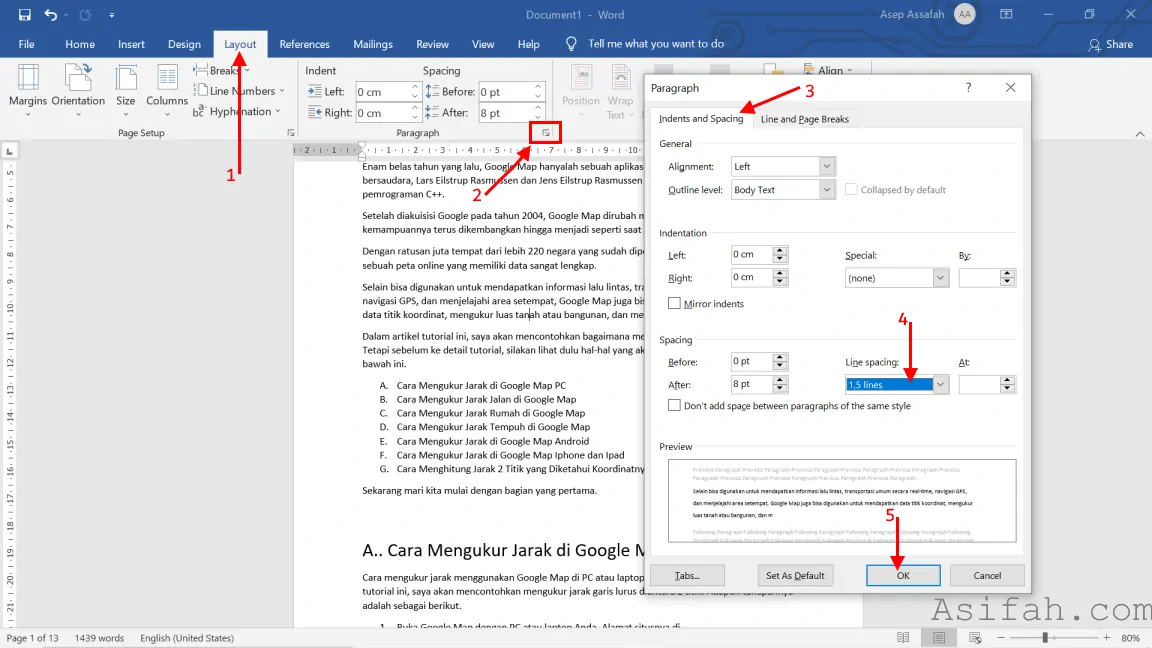
Pastikan juga pengaturan Before dan After pada bagian Paragraph diatur ke angka nol jika ingin jarak antar paragraf terlihat rapat. Konsistensi adalah kunci utama dalam pengaturan ini.
Mengatasi Masalah Spasi yang Terlalu Jauh
Terkadang, masalah yang muncul bukan spasi yang terlalu rapat, melainkan spasi yang terlalu lebar. Hal ini biasanya terjadi saat Anda menggunakan format rata kanan-kiri atau justify.
Untuk mengatasinya, Anda bisa mencoba mengubah format teks menjadi rata kiri terlebih dahulu. Jika ingin tetap menggunakan justify, Anda perlu melakukan penyesuaian pada pengaturan kerning atau karakter.
Anda juga bisa mencoba cara mengatasi spasi yang jauh di word dengan menggunakan fitur Hyphenation. Fitur ini akan memberikan tanda hubung pada kata yang panjang sehingga spasi tetap terjaga.
Menghapus Format Tersembunyi
Format yang terbawa dari dokumen lain sering kali menjadi penyebab utama masalah spasi. Anda dapat menggunakan fitur Clear All Formatting untuk membersihkan semua pengaturan lama.
Setelah format dibersihkan, Anda dapat mulai mengatur ulang spasi dari nol sesuai keinginan. Ini adalah metode paling ampuh untuk memastikan dokumen benar-benar bersih dari gangguan format lama.
Jangan lupa untuk selalu menyimpan dokumen dalam format yang tepat setelah melakukan perbaikan. Hal ini mencegah perubahan format terjadi secara otomatis saat dokumen dibuka di perangkat lain.
Tips Tambahan untuk Kerapian Dokumen
Gunakan fitur Show/Hide (simbol pilcrow) untuk melihat karakter tersembunyi di dalam dokumen Anda. Dengan fitur ini, Anda bisa melihat di mana letak spasi tambahan atau enter yang berlebih.
Selalu lakukan pengecekan akhir menggunakan mode Read Mode agar Anda bisa melihat tampilan dokumen secara utuh. Hal ini membantu Anda mendeteksi kesalahan visual yang mungkin terlewat saat mode edit.
Kesimpulan
Mengelola jarak antar kata dan baris adalah bagian penting dalam manajemen dokumen digital. Dengan menguasai teknik yang benar, dokumen Anda akan selalu terlihat profesional dan mudah dipahami.
Jangan ragu untuk bereksperimen dengan berbagai pengaturan hingga menemukan gaya yang paling sesuai dengan kebutuhan Anda. Kerapian tulisan mencerminkan ketelitian Anda sebagai seorang penulis atau pekerja profesional.
