


Disiarkan oleh AKBHT.AC.ID – Artikel seputar cara mencari simbol ceklis di word bisa anda temukan disini. Menyusun dokumen profesional seringkali membutuhkan elemen visual seperti tanda centang. Banyak pengguna sering merasa bingung mengenai cara mencari simbol ceklis di word agar tampilan dokumen terlihat rapi.
Simbol ini sangat berguna untuk membuat daftar tugas atau formulir digital. Artikel ini akan membahas berbagai metode praktis untuk menemukannya.
Metode Menggunakan Menu Simbol Standar
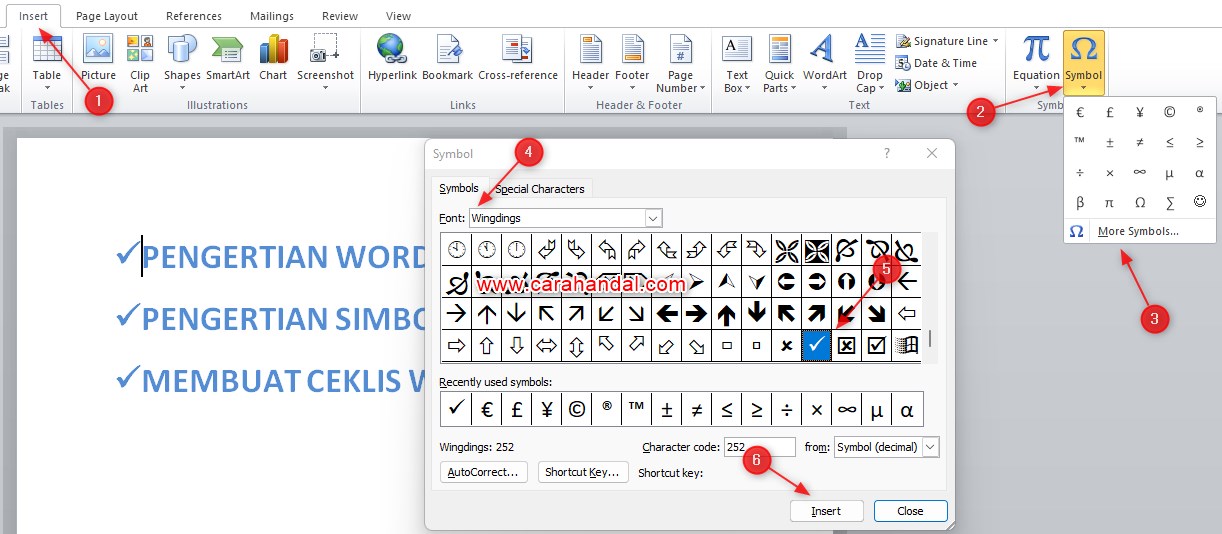
Langkah pertama yang bisa Anda lakukan adalah melalui tab menu yang tersedia. Anda perlu memahami cara insert simbol ceklis di word agar tidak membuang banyak waktu saat bekerja.
Pertama, silakan arahkan kursor pada posisi yang diinginkan di dokumen Anda. Kemudian, klik pada tab Insert yang terletak di bagian atas layar perangkat Anda.
Setelah itu, cari ikon simbol yang berada di ujung kanan bilah menu. Anda akan menemukan opsi untuk membuka jendela karakter khusus secara menyeluruh.
Menggunakan Font Wingdings
Cara paling efektif adalah dengan mengganti jenis huruf pada karakter tertentu. Banyak orang belum menyadari bahwa simbol ceklis di ms word sangat bergantung pada jenis font yang dipilih.
Pilihlah font bernama Wingdings atau Wingdings 2 untuk hasil yang maksimal. Ketikkan beberapa huruf secara acak untuk melihat perubahan bentuk karakter tersebut.
Biasanya, karakter huruf tertentu akan berubah menjadi tanda centang yang cantik. Ini adalah teknik yang sangat sering digunakan oleh para profesional administrasi.
Menggunakan Kode Karakter Khusus
Jika Anda ingin bekerja lebih cepat, Anda bisa menggunakan metode input kode. Mempelajari kode simbol ceklis di word akan meningkatkan produktivitas mengetik Anda secara signifikan.
Anda dapat mengetikkan angka tertentu lalu menekan kombinasi tombol Alt pada keyboard. Metode ini sangat berguna jika Anda sering bekerja dengan dokumen yang sangat panjang.
Pastikan Anda menggunakan keypad angka yang ada di sisi kanan keyboard agar berhasil. Jika menggunakan laptop, Anda mungkin perlu menekan tombol Fn secara bersamaan.
Daftar Kode Simbol Populer
Berikut adalah beberapa referensi kode yang bisa Anda coba langsung pada dokumen. Tabel di bawah ini akan memudahkan Anda dalam menghafal kombinasi yang diperlukan.
| Jenis Simbol | Font yang Digunakan | Kode Alt |
|---|---|---|
| Ceklis Standar | Wingdings | 0252 |
| Ceklis Kotak | Wingdings 2 | 0254 |
| Ceklis Tebal | Wingdings 2 | 0252 |
Gunakan tabel di atas sebagai panduan cepat saat Anda sedang mengetik. Dengan menghafal beberapa kode ini, Anda tidak perlu lagi mencari secara manual.
Cara Cepat Melalui Fitur AutoCorrect
Anda juga bisa mengatur agar Word secara otomatis mengubah teks tertentu menjadi simbol. Ini adalah cara paling cerdas untuk mempermudah pekerjaan rutin harian Anda.
Anda perlu masuk ke bagian pengaturan opsi di dalam aplikasi Microsoft Word. Cari menu Proofing dan kemudian pilih opsi AutoCorrect Options yang tersedia.
Tambahkan perintah baru di mana Anda mengetikkan teks singkat seperti centang. Setelah disimpan, setiap kali Anda mengetik teks tersebut, simbol akan muncul otomatis.
Menggunakan Fitur Pencarian Simbol
Jika Anda lupa kodenya, Anda bisa menggunakan fitur pencarian internal. Mengetahui cara mencari simbol di word melalui kolom pencarian akan sangat membantu efisiensi.
Buka jendela simbol dan ketikkan kata kunci seperti check atau tick. Sistem akan menyaring semua karakter yang memiliki kemiripan dengan kata tersebut.
Metode ini sangat fleksibel karena mencakup berbagai jenis gaya simbol yang tersedia. Anda bisa memilih yang paling sesuai dengan estetika dokumen Anda.
Kesimpulan
Memahami berbagai teknik untuk menyisipkan tanda centang akan mempermudah pekerjaan administratif Anda. Anda bisa memilih antara menggunakan menu, kode Alt, atau fitur otomatisasi.
Pilihlah metode yang paling nyaman sesuai dengan kebutuhan kecepatan kerja Anda. Semoga panduan lengkap ini bermanfaat untuk meningkatkan kualitas dokumen Anda ke depannya.
