


Disiarkan oleh AKBHT.AC.ID – Artikel seputar cara merapikan spasi yang berantakan di Word 2016 bisa anda temukan disini. Menghadapi dokumen yang memiliki jarak antar kata tidak konsisten tentu sangat mengganggu konsentrasi. Masalah ini sering terjadi saat kita menyalin teks dari internet atau dokumen lain.
Kerapian dokumen merupakan cerminan dari profesionalisme seorang penulis atau pekerja kantor. Oleh karena itu, Anda perlu memahami cara merapikan spasi yang berantakan di Word 2016 secara efektif.
Penyebab Umum Spasi Tidak Teratur pada Dokumen
Salah satu penyebab utama adalah penggunaan fitur perataan kanan-kiri atau justify yang tidak pas. Fitur ini sering memaksa teks untuk memenuhi lebar halaman sehingga menciptakan celah kosong yang lebar.
Selain itu, kesalahan saat melakukan salin tempel dari sumber luar juga sering menjadi pemicu. Karakter tersembunyi dari situs web seringkali terbawa masuk ke dalam lembar kerja Anda.
Pengaturan tabulasi yang tidak sengaja tertekan juga bisa memperburuk tampilan visual dokumen. Hal ini membuat teks terlihat melompat secara tidak wajar di tengah paragraf.
Langkah Mudah cara merapikan spasi yang berantakan di Word 2016
Menggunakan Fitur Find and Replace
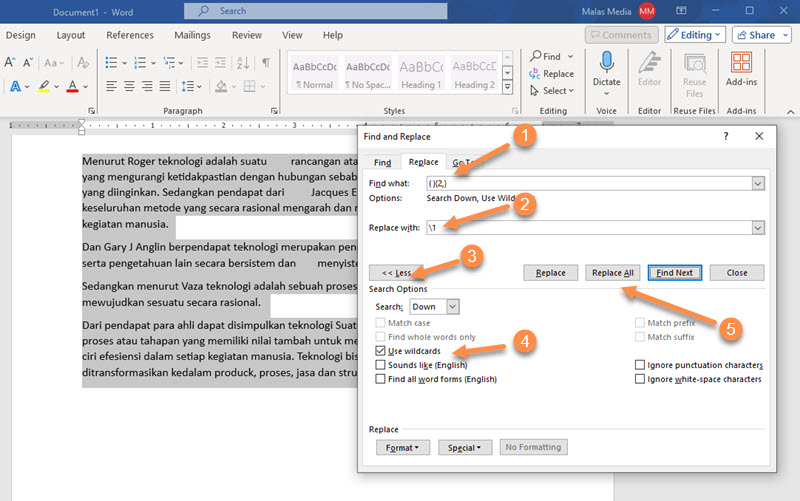
Metode paling ampuh untuk mengatasi spasi ganda adalah dengan memanfaatkan fitur pengganti otomatis. Anda dapat mencari dua spasi sekaligus dan menggantinya dengan satu spasi saja.
Tekan tombol kombinasi pada papan ketik untuk membuka jendela pencarian dengan cepat. Masukkan dua spasi pada kolom pencarian dan satu spasi pada kolom pengganti.
Klik tombol ganti semua untuk menerapkan perubahan pada seluruh isi dokumen secara instan. Cara ini sangat menghemat waktu dibandingkan menghapus spasi secara manual satu per satu.
Mengatur Perataan Teks yang Benar
Jika masalahnya terletak pada jarak antar kata yang terlalu lebar akibat fitur justify, cobalah ubah perataannya. Menggunakan perataan kiri atau align left biasanya akan langsung menormalkan jarak antar kata.
Anda juga bisa mengatur parameter perataan kanan-kiri melalui pengaturan paragraf yang lebih mendalam. Hal ini akan membantu mengontrol bagaimana perangkat lunak mendistribusikan ruang kosong.
Pastikan juga untuk memeriksa apakah ada pemenggalan kata yang salah di akhir baris. Pemenggalan yang tidak tepat seringkali menciptakan kekosongan visual yang sangat mencolok.
Teknik Membersihkan Karakter Tersembunyi
Terkadang spasi yang berantakan disebabkan oleh karakter non-cetak yang tidak terlihat oleh mata telanjang. Anda perlu mengaktifkan fitur penampil tanda format untuk melihat keberadaan karakter tersebut.
Klik ikon berbentuk seperti huruf P terbalik pada menu beranda untuk melihat simbol tersembunyi. Dengan fitur ini, Anda bisa melihat di mana letak spasi tambahan atau enter yang berlebih.
Setelah karakter tersebut terlihat, Anda dapat menghapusnya dengan lebih presisi dan akurat. Langkah ini sangat penting untuk memastikan dokumen benar-benar bersih dari kesalahan format.
Tips Menjaga Kerapian Dokumen Sejak Awal
Mencegah lebih baik daripada memperbaiki masalah format yang sudah terlanjur rumit di kemudian hari. Gunakanlah gaya penulisan yang konsisten sejak pertama kali Anda mulai mengetik teks.
Hindari terlalu sering melakukan salin tempel secara langsung dari peramban web ke aplikasi pengolah kata. Sebaiknya, tempelkan teks terlebih dahulu ke aplikasi catatan sederhana untuk membersihkan format aslinya.
Gunakan fitur paste special jika Anda ingin memasukkan teks dari sumber eksternal ke dalam dokumen. Pilihan unformatted text akan membantu menjaga integritas format dokumen utama Anda.
Kesimpulan
Memahami cara merapikan spasi yang berantakan di Word 2016 adalah keterampilan dasar yang wajib dimiliki setiap pengguna. Dengan teknik yang tepat, dokumen Anda akan terlihat jauh lebih profesional dan mudah dibaca.
Jangan ragu untuk selalu memeriksa kembali hasil akhir dokumen sebelum dikirimkan kepada pihak lain. Ketelitian dalam mengatur spasi akan meningkatkan kualitas kerja Anda secara keseluruhan.
