

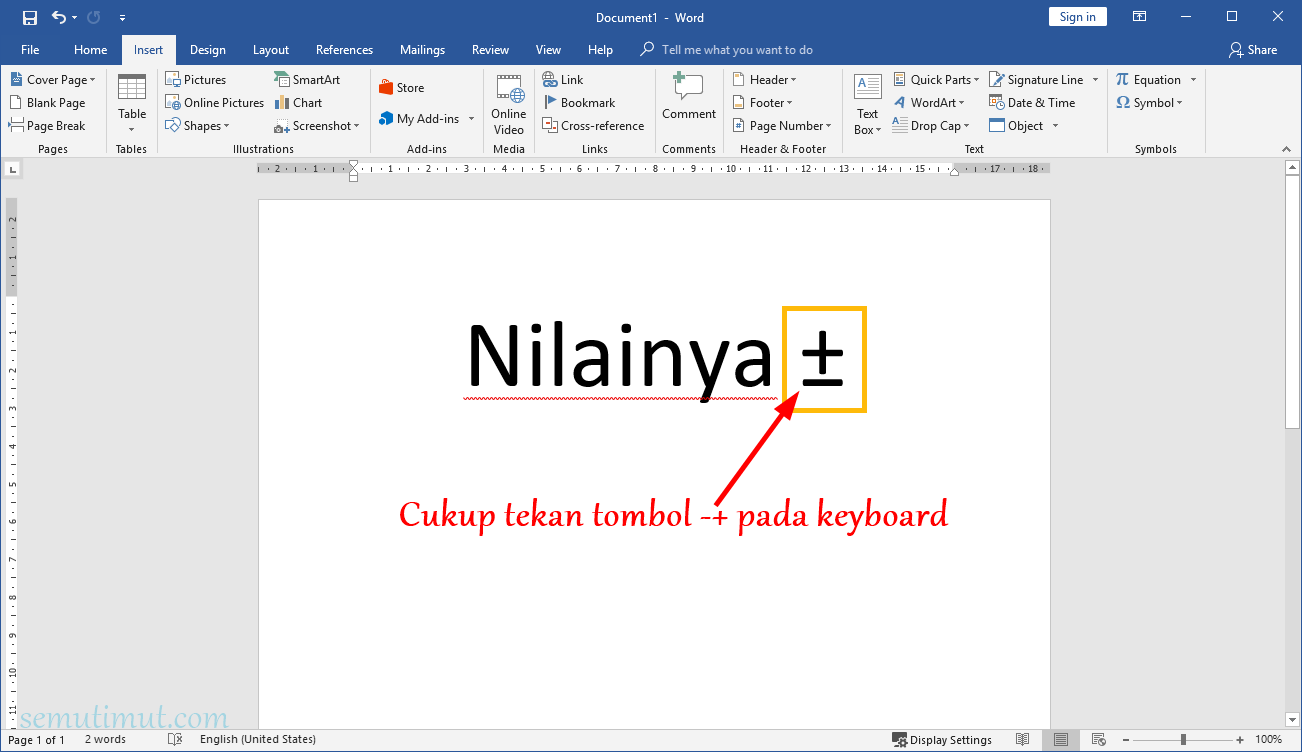

Disiarkan oleh AKBHT.AC.ID – Artikel seputar cara membuat simbol kurang lebih di word bisa anda temukan disini. simbol kurang lebih (±) sering digunakan dalam laporan statistik, rumus matematika, atau data ilmiah. Banyak pengguna bingung cara membuat simbol ini di Microsoft Word. Artikel ini akan membagikan lima metode berbeda yang bisa langsung Anda praktikkan.
Cara 1: Menggunakan Fitur Insert Symbol
Buka tab Insert, lalu klik Symbol dan pilih More Symbols. Pada jendela Symbol, ubah subset menjadi Latin-1 Supplement. Gulir ke bawah hingga menemukan simbol kurang lebih (±), lalu klik Insert.
Anda juga bisa mengetik kode karakter 00B1 pada kolom Character Code. Cara ini sangat berguna sebagai cara buat simbol word lainnya seperti simbol kurang dari di word.
Cara 2: Menggunakan Shortcut Keyboard
Tekan dan tahan tombol Alt, lalu ketik angka 0177 pada keypad numerik. Pastikan NumLock aktif agar shortcut berfungsi. Metode ini adalah yang tercepat untuk menulis symbol lebih kurang di dokumen.
Shortcut ini sangat membantu ketika Anda sedang mengetik dokumen panjang dan tidak ingin membuka menu berulang kali. Pengguna profesional sering mengandalkan cara ini.
Cara 3: Menggunakan Equation Editor
Buka tab Insert, klik Equation, lalu pilih tanda plus-minus dari galeri simbol matematika. Cara ini cocok untuk dokumen yang banyak mengandung rumus atau notasi statistik.

Selain itu, Anda juga bisa menggunakan Equation untuk membuat simbol rata-rata di word yang membutuhkan tanda kurang lebih. Hasilnya akan terlihat rapi dan profesional.
Cara 4: Menggunakan Ruler dan Tab Stop
Aktifkan Ruler dari tab View. Atur Left Tab dan Right Tab untuk meratakan posisi simbol kurang lebih dalam daftar. Tekan Tab untuk memindahkan kursor ke posisi yang sudah ditentukan.
Ini adalah jawaban untuk pertanyaan bagai mana tanda kurang lebih di word bisa dibuat sejajar dengan teks di sebelah kirinya. Fitur ini memudahkan Anda membuat kolom yang rapi tanpa tabel.
Cara 5: Menggunakan Tabel Tanpa Border
Buat tabel dengan dua kolom: kolom pertama untuk teks, kolom kedua untuk simbol. Letakkan simbol kurang lebih di kolom kedua, lalu atur lebar kolom agar presisi. Terakhir, hapus garis tabel melalui tab Home > Border > No Border.
Dengan teknik ini, setiap tanda kurang lebih akan berada pada posisi yang sama persis. Cara ini juga bisa diterapkan untuk simbol lain seperti simbol modulo di word atau tanda kurung.
Kesimpulan
Kelima cara di atas dapat Anda pilih sesuai kebutuhan. Gunakan metode Insert Symbol atau shortcut untuk penulisan cepat, Equation untuk dokumen matematika, serta Ruler atau Tabel untuk merapikan posisi simbol. Praktikkan salah satu atau kombinasi beberapa cara agar pekerjaan Anda semakin efisien.
