


Disiarkan oleh AKBHT.AC.ID – Artikel seputar cara menaikkan tulisan di word bisa anda temukan disini. Menaikkan tulisan di Microsoft Word sering dibutuhkan untuk membuat teks lebih rapi atau menonjol. Fitur ini bisa digunakan untuk berbagai keperluan seperti membuat catatan kaki, rumus matematika, atau efek dekoratif. Berikut lima cara praktis yang bisa Anda terapkan langsung di tahun 2026.
-
Menggunakan Fitur Superscript
Cara paling umum untuk menaikkan tulisan adalah dengan fitur Superscript. Anda cukup memilih teks yang ingin dinaikkan, lalu klik ikon X² di tab Home. Hasilnya teks akan melayang di atas baris normal.
Fitur ini sangat berguna untuk menulis pangkat atau footnote. Dengan begitu, cara merapikan tulisan di Word menjadi lebih mudah tanpa perlu mengatur manual.
-
Memanfaatkan Dialog Font untuk Efek Lebih Lanjut
Selain Superscript, Anda bisa membuka dialog Font dengan menekan Ctrl+D. Di jendela tersebut, centang opsi Superscript dan klik OK untuk menerapkan. Langkah ini cocok jika ingin membuat gaya tulisan di Word yang konsisten.
Jika perlu menaikkan tulisan dalam jumlah banyak, gunakan kombinasi keyboard Ctrl+Shift++ (tanda plus). Ini mempercepat proses editing tanpa harus mengklik menu berulang kali.
-
Mengatur Posisi Teks dengan Text Box
Untuk menaikkan tulisan secara visual tanpa mengubah level teks asli, gunakan Text Box. Buat kotak teks, ketik tulisan, lalu seret ke posisi yang diinginkan di atas teks lain. Metode ini memberikan fleksibilitas penuh dalam tata letak.
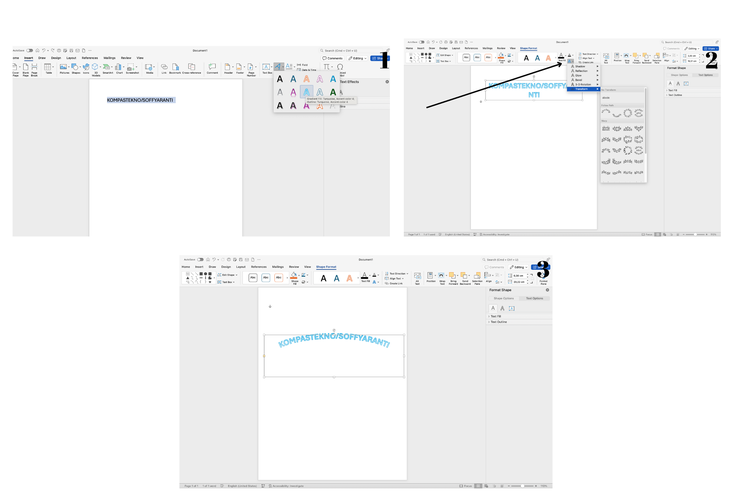
Cara Buat Tulisan Melengkung di Microsoft Word 365 dan Google Docs Anda juga bisa menggabungkannya dengan efek bayangan atau warna. Dengan demikian, memperbesar tulisan di word tidak selalu harus mengubah ukuran font secara global.
-
Menggunakan Equation Editor untuk Rumus Ilmiah
Bagi yang sering menulis rumus, Equation Editor di Word menjadi solusi. Klik Insert > Equation, lalu pilih struktur yang mengandung posisi naik seperti pecahan atau indeks. Editor ini otomatis mengatur posisi teks agar rapi.
Fitur ini membantu cara membuat tulisan menjorok di word secara otomatis sesuai standar akademik. Tidak perlu lagi mengatur spasi manual yang merepotkan.
-
Membuat Efek Teks dengan WordArt
WordArt memungkinkan Anda menaikkan tulisan dengan efek artistik. Pilih tab Insert > WordArt, pilih gaya, lalu sesuaikan posisi vertikal melalui pengaturan Shape Format. Ini cocok untuk judul atau banner yang menonjol.
Dengan WordArt, cara rapihin tulisan di word bisa dilakukan sambil menambahkan aksen kreatif. Hasilnya tetap profesional namun lebih hidup.
Kesimpulan
Menguasai cara menaikkan tulisan di Word akan meningkatkan kualitas dokumen Anda. Mulai dari fitur dasar seperti Superscript hingga kreativitas dengan WordArt, setiap metode memiliki keunggulan tersendiri. Pilih yang paling sesuai dengan kebutuhan Anda di tahun 2026.
