


Disiarkan oleh AKBHT.AC.ID – Artikel seputar cara menampilkan ruler pada word 2019 bisa anda temukan disini. Mengatur tata letak dokumen dengan presisi memerlukan bantuan penggaris digital yang akurat. Banyak pengguna sering merasa bingung saat fitur ini tiba-tiba hilang dari tampilan layar mereka.
Artikel ini akan membahas secara mendalam mengenai cara menampilkan ruler pada word 2019 agar pekerjaan Anda lebih efisien. Kami akan menyajikan langkah-langkah praktis yang bisa langsung Anda terapkan di komputer.
Alasan Mengapa Anda Membutuhkan Penggaris Digital
Penggaris atau ruler berfungsi sebagai alat navigasi visual untuk mengatur margin dan indentasi teks. Tanpa fitur ini, Anda akan kesulitan dalam menentukan batas tepi kertas secara manual.
Dengan menggunakan penggaris, Anda dapat melakukan cara menggunakan ruler di word dengan jauh lebih cepat dan akurat. Hal ini sangat penting terutama saat Anda sedang mengerjakan dokumen formal atau skripsi.
Ketelitian dalam mengatur jarak antar paragraf sangat bergantung pada alat bantu visual ini. Oleh karena itu, memahami cara menambah ruler di word menjadi keahlian dasar yang wajib dimiliki setiap pengguna.
Langkah Mudah Menampilkan Ruler di Word 2019
Untuk memunculkan kembali penggaris, Anda hanya perlu mengakses menu utama yang ada di bagian atas layar. Langkah ini sangat sederhana dan tidak memerlukan pengaturan sistem yang rumit.
Melalui Tab View di Ribbon
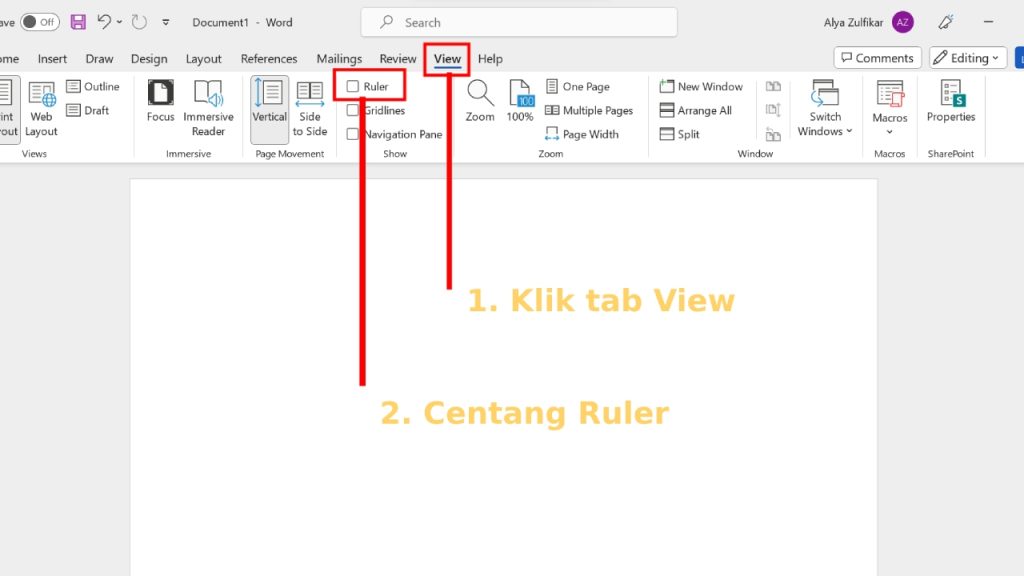
Pertama, pastikan Anda sedang berada dalam mode tampilan cetak atau Print Layout. Kemudian, klik pada tab View yang terletak di bagian atas jendela aplikasi Anda.
Setelah masuk ke menu tersebut, cari grup yang bernama Show. Di sana, Anda akan menemukan kotak centang kecil bernama Ruler yang perlu diaktifkan.
Cukup klik kotak tersebut, maka secara otomatis penggaris akan muncul di bagian atas dan samping dokumen. Ini adalah cara memunculkan ruler pada word yang paling umum digunakan oleh semua pengguna.
Mengatasi Masalah Ruler yang Tidak Muncul
Terkadang, meskipun sudah mencoba langkah di atas, penggaris tetap tidak terlihat pada layar komputer Anda. Hal ini bisa terjadi karena pengaturan tampilan dokumen yang tidak sesuai.
Pastikan Anda tidak sedang berada dalam mode tampilan Web atau Outline yang tidak mendukung fitur ini. Jika Anda menggunakan versi terbaru, cara menampilkan ruler di word 365 mungkin memiliki sedikit perbedaan visual namun tetap pada menu yang sama.
Jika masalah tetap berlanjut, cobalah untuk melakukan restart pada aplikasi Microsoft Word Anda. Seringkali, gangguan kecil pada sistem dapat diselesaikan dengan cara sederhana ini.
Tips Menggunakan Ruler untuk Produktivitas Maksimal
Setelah penggaris muncul, Anda dapat mulai mengatur margin kiri dan kanan dengan menarik batas pada penggaris. Hal ini jauh lebih efektif daripada memasukkan angka secara manual melalui menu Layout.
Anda juga bisa mengatur indentasi paragraf hanya dengan menggeser penanda kecil yang ada di penggaris. Teknik ini akan sangat membantu dalam mempercepat proses penyuntingan dokumen panjang.
Selain itu, memahami cara melihat ruler di word akan membantu Anda menjaga konsistensi format dokumen. Pastikan semua halaman memiliki margin yang sama agar terlihat profesional saat dicetak.
Kesimpulan
Menampilkan penggaris pada Microsoft Word adalah langkah kunci untuk menciptakan dokumen yang rapi dan terstruktur. Dengan mengikuti panduan ini, Anda tidak perlu lagi kesulitan mengatur tata letak secara manual.
Semoga tutorial ini bermanfaat bagi Anda yang ingin meningkatkan kualitas pengerjaan dokumen digital. Selamat mencoba dan semoga produktivitas Anda semakin meningkat setiap harinya.
