


Disiarkan oleh AKBHT.AC.ID – Artikel seputar cara aktifkan ruler di word bisa anda temukan disini. mengatur margin dan tata letak dokumen memerlukan ketelitian yang tinggi agar terlihat profesional. Salah satu alat bantu yang paling krusial dalam proses ini adalah fitur penggaris digital. Artikel ini akan membahas secara mendalam mengenai cara aktifkan ruler di word agar pekerjaan Anda menjadi lebih mudah.
Pentingnya Menggunakan Penggaris Digital dalam Mengetik
Penggaris atau ruler berfungsi untuk mengatur indentasi paragraf dan posisi tab secara presisi. Tanpa alat ini, Anda akan kesulitan mengatur jarak antar baris atau margin kertas dengan akurat. Menggunakan fitur ini akan sangat membantu efisiensi kerja Anda saat menyusun laporan penting.
Banyak pengguna pemula sering merasa bingung karena fitur ini tidak muncul secara otomatis. Oleh karena itu, memahami cara menampilkan ruler di word menjadi keterampilan dasar yang wajib dimiliki setiap pengguna perangkat lunak perkantoran.
Mengapa Anda Membutuhkan Ruler
Ruler memberikan visualisasi langsung mengenai batas tepi dokumen di layar komputer Anda. Hal ini sangat berguna saat Anda harus menyesuaikan format dokumen sesuai dengan standar tertentu. Dengan alat ini, margin kiri dan kanan dapat diatur hanya dengan menggeser ikon di layar.
Langkah Praktis Cara Menampilkan Ruler di Word
Proses mengaktifkan fitur ini sangatlah sederhana dan tidak memerlukan waktu lama. Anda hanya perlu masuk ke menu utama yang tersedia di bagian atas layar aplikasi. Berikut adalah langkah-langkah yang dapat Anda ikuti untuk memunculkan fitur tersebut.
Metode Melalui Tab View
Pertama, pastikan Anda sedang membuka dokumen aktif di aplikasi Microsoft Word. Kemudian, arahkan kursor Anda menuju baris menu di bagian atas layar. Cari dan klik pada tab yang bertuliskan View untuk membuka opsi tampilan tambahan.
Setelah menu tersebut terbuka, Anda akan melihat berbagai kotak centang di bawah kategori Show. Anda cukup mencari opsi yang bertuliskan Ruler dan memberikan tanda centang pada kotak tersebut. Dengan melakukan ini, Anda telah berhasil mempelajari cara menampilkan ruler di microsoft word secara efektif.
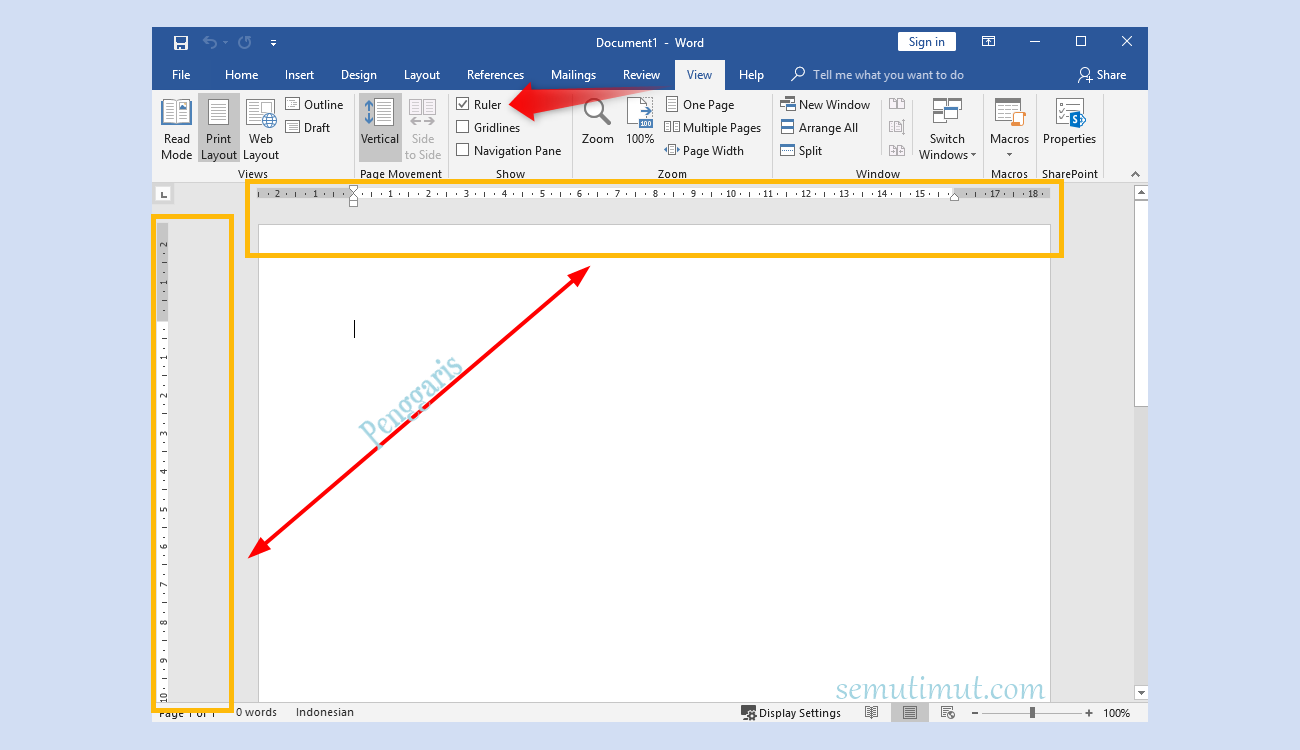
Cara Menambahkan Ruler di Word Melalui Pengaturan Sistem
Selain melalui menu tampilan, terkadang pengguna ingin memastikan pengaturan ini tetap aktif secara permanen. Jika Anda merasa bingung mencari lokasi menu tersebut, Anda bisa menggunakan kolom pencarian fitur. Cukup ketikkan kata kunci yang relevan pada kolom pencarian bantuan yang tersedia.
Jika Anda masih kesulitan, Anda bisa mencari tahu di mana letak pengaturan tersebut melalui menu opsi. Memahami cara menambahkan ruler pada word akan sangat membantu saat Anda berpindah ke perangkat komputer lain. Pastikan Anda selalu memeriksa pengaturan tampilan setiap kali memulai dokumen baru.
Mengatasi Masalah Ruler yang Tidak Muncul
Ada beberapa kondisi yang menyebabkan penggaris tidak muncul meskipun sudah diaktifkan. Salah satu penyebabnya adalah mode tampilan dokumen yang sedang tidak dalam mode Print Layout. Pastikan Anda menggunakan tampilan cetak agar penggaris dapat terlihat dengan jelas di layar.
Jika masalah tetap berlanjut, cobalah untuk menutup aplikasi dan membukanya kembali. Terkadang, pembaruan perangkat lunak dapat memengaruhi cara kerja fitur-fitur tertentu di dalam aplikasi. Selalu pastikan perangkat lunak Anda berada dalam versi terbaru untuk menghindari gangguan teknis.
Tips Menggunakan Ruler untuk Format Dokumen Profesional
Setelah Anda mengetahui cara menghidupkan ruler di word, saatnya Anda memanfaatkannya secara maksimal. Anda dapat mengatur margin secara manual dengan menarik garis batas yang muncul di penggaris. Hal ini jauh lebih cepat daripada mengetik angka secara manual di menu tata letak.
Gunakan fitur ini untuk mengatur jarak indentasi pada setiap awal paragraf agar terlihat rapi. Anda juga bisa mengatur posisi tabulasi untuk membuat daftar atau tabel yang terstruktur dengan baik. Kemampuan ini akan membuat dokumen Anda terlihat jauh lebih profesional dan terorganisir.
Kesimpulan
Menguasai cara aktifkan ruler di word adalah langkah awal untuk menjadi pengguna perangkat lunak yang mahir. Dengan fitur ini, pengaturan margin dan indentasi menjadi jauh lebih intuitif dan cepat. Jangan ragu untuk terus mengeksplorasi fitur lainnya guna meningkatkan produktivitas kerja Anda.
