


Disiarkan oleh AKBHT.AC.ID – Artikel seputar cara memperjelas hasil scan di word bisa anda temukan disini. Mengelola dokumen digital seringkali menjadi tantangan tersendiri bagi para profesional. Salah satu kendala yang paling sering muncul adalah gambar yang terlihat buram saat dimasukkan ke dalam dokumen.
Memahami cara memperjelas hasil scan di word sangat penting untuk menjaga kualitas presentasi kerja. Artikel ini akan membahas berbagai teknik efektif untuk meningkatkan ketajaman dokumen hasil pindai Anda.
Teknik Dasar Mengatur Kontras dan Kecerahan
Langkah pertama yang paling mudah adalah menggunakan fitur bawaan yang ada di perangkat lunak pengolah kata. Anda dapat mengatur tingkat kecerahan agar teks terlihat lebih tegas di atas latar belakang putih.
Selain itu, mengatur kontras secara tepat akan membantu memisahkan teks dari bayangan yang mengganggu. Cara mengubah hasil scan ke word menjadi lebih mudah jika kualitas gambar dasarnya sudah cukup baik.
Menggunakan Fitur Picture Format
Anda bisa memanfaatkan menu format gambar untuk melakukan penyesuaian secara instan. Gunakan fitur koreksi untuk memperbaiki pencahayaan yang tidak merata pada dokumen fisik.
Jika gambar masih terlihat pudar, tingkatkan saturasi agar warna hitam pada tulisan lebih pekat. Proses ini sangat membantu saat Anda ingin mengubah hasil scan ke word agar terlihat seperti dokumen asli.
Menggunakan Aplikasi Pihak Ketiga untuk Hasil Maksimal
Terkadang fitur standar di aplikasi pengolah kata memiliki keterbatasan tertentu. Menggunakan aplikasi pengolah gambar khusus seringkali memberikan hasil yang jauh lebih tajam dan bersih.
Anda bisa menggunakan perangkat lunak pengolah foto untuk melakukan pembersihan noda atau debu pada dokumen. Setelah gambar diperbaiki, barulah Anda melakukan proses cara memasukkan hasil scan ke word agar hasilnya tetap jernih.
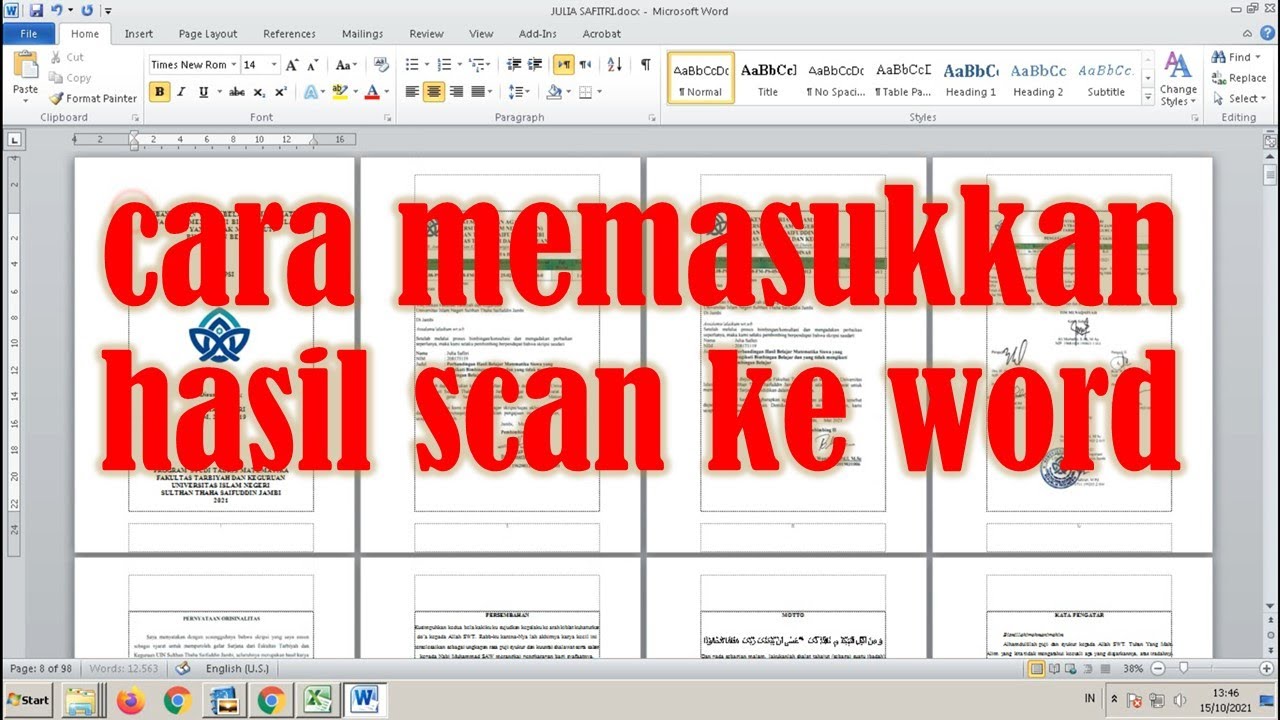
Teknik OCR untuk Mengubah Gambar Menjadi Teks
Jika tujuan utama Anda adalah untuk mengedit teks, maka teknologi OCR adalah solusinya. Teknologi ini memungkinkan Anda melakukan cara convert hasil scan ke word dengan sangat akurat.
Dengan OCR, gambar tidak lagi hanya sekadar foto, melainkan data teks yang bisa dimanipulasi. Hal ini merupakan cara paling efektif jika Anda perlu melakukan perubahan besar pada isi dokumen tersebut.
Tips Memasukkan Dokumen Agar Tidak Pecah
Kualitas file saat disimpan juga menentukan seberapa jelas gambar tersebut saat dibuka kembali. Pastikan Anda menggunakan format file yang mendukung kualitas tinggi seperti PNG atau JPEG dengan resolusi maksimal.
Hindari melakukan kompresi berlebihan saat menyimpan gambar sebelum dimasukkan ke dalam dokumen. Jika Anda sering melakukan cara ubah hasil scan ke word, pastikan pengaturan kualitas pada pemindai diatur ke tingkat tinggi.
Pentingnya Resolusi Saat Melakukan Pemindaian
Resolusi tinggi adalah kunci utama agar dokumen tidak terlihat kotak-kotak atau pecah. Gunakan pengaturan minimal 300 DPI saat melakukan proses pemindaian dokumen penting.
Resolusi yang tinggi akan memudahkan Anda dalam melakukan cara edit hasil scan di word tanpa kehilangan detail. Hal ini akan memastikan setiap karakter huruf terlihat jelas oleh pembaca dokumen Anda.
Kesimpulan
Meningkatkan kualitas dokumen digital memerlukan kombinasi antara teknik pengaturan gambar dan pemilihan teknologi yang tepat. Dengan mengikuti langkah di atas, dokumen Anda akan terlihat jauh lebih profesional dan mudah dibaca.
Jangan ragu untuk bereksperimen dengan berbagai fitur koreksi gambar yang tersedia. Kualitas visual yang baik akan sangat mendukung kredibilitas pekerjaan yang Anda kirimkan kepada klien atau atasan.
