


Disiarkan oleh AKBHT.AC.ID – Artikel seputar cara cetak foto 4×6 di word bisa anda temukan disini. Mengatur ukuran dokumen untuk keperluan administrasi seringkali menjadi tantangan tersendiri bagi banyak orang. Salah satu kebutuhan yang paling umum adalah menyiapkan pas foto dengan dimensi yang sangat spesifik.
Banyak orang mencari solusi praktis menggunakan perangkat lunak pengolah kata yang sudah tersedia di komputer. Artikel ini akan membahas secara mendalam mengenai teknik teknis yang Anda butuhkan.
Persiapan Sebelum Mencetak Foto
Langkah pertama yang harus Anda lakukan adalah menyiapkan file gambar dengan resolusi tinggi. Hal ini sangat penting agar hasil cetakan tidak terlihat pecah atau buram saat dipindahkan ke kertas.
Pastikan Anda sudah mengetahui ukuran pasti yang dibutuhkan untuk dokumen Anda. Memahami cara membuat foto 4×6 di word akan memudahkan Anda dalam mengatur tata letak gambar secara presisi.
Selain itu, siapkan juga kertas foto berkualitas tinggi untuk hasil yang maksimal. Penggunaan kertas yang tepat akan sangat menentukan ketajaman warna pada foto yang Anda hasilkan.
Langkah Teknis Menggunakan Microsoft Word
Pertama, buka aplikasi Microsoft Word dan buatlah dokumen baru yang masih kosong. Masukkan gambar yang ingin Anda gunakan melalui menu Insert kemudian pilih Pictures.
Setelah gambar muncul di halaman, klik kanan pada gambar tersebut dan pilih menu Format. Anda perlu mencari bagian pengaturan ukuran untuk menyesuaikan dimensi gambar secara manual.
Mengatur Dimensi Secara Akurat
Pada bagian ukuran, masukkan angka tinggi dan lebar yang sesuai dengan standar pas foto. Anda bisa menerapkan cara setting foto 4×6 di word dengan memasukkan angka 4 cm untuk tinggi dan 3 cm untuk lebar.
Pastikan opsi Aspect Ratio tidak dicentang jika Anda ingin mengubah ukuran secara bebas. Namun, jika ingin menjaga proporsi, biarkan opsi tersebut tetap aktif agar wajah tidak terlihat lonjong.
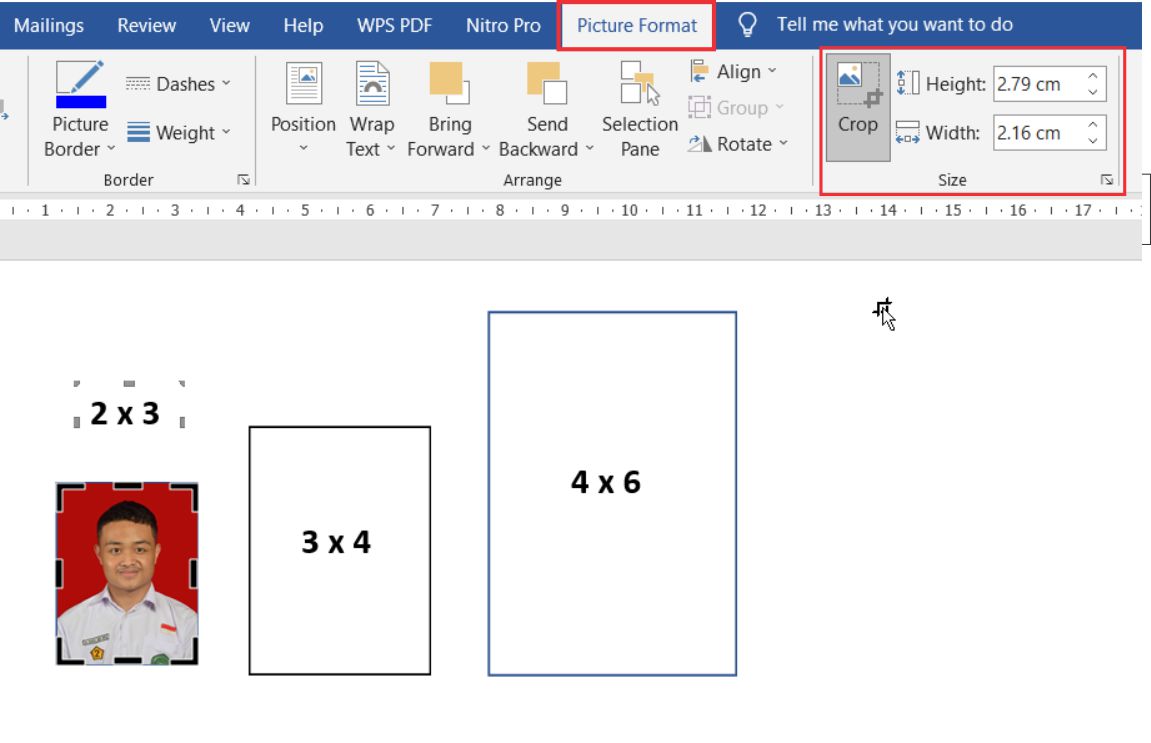
Jika Anda membutuhkan ukuran lain, Anda bisa mengikuti prosedur yang sama untuk dimensi berbeda. Misalnya, Anda bisa mempelajari cara cetak pas foto 3×4 di word dengan mengubah angka dimensinya saja.
Tips Mengatur Tata Letak Agar Hemat Kertas
Jangan hanya menaruh satu foto di tengah halaman karena akan sangat membuang kertas. Anda sebaiknya menyusun beberapa foto sekaligus dalam satu lembar kerja yang sama.
Gunakan fitur Wrap Text dan pilih opsi In Front of Text agar gambar mudah digeser. Dengan cara ini, Anda bisa menata foto secara berjajar dengan rapi di seluruh permukaan kertas.
Anda juga dapat menyalin gambar yang sudah diatur ukurannya dengan menekan tombol Ctrl dan D. Teknik ini jauh lebih cepat daripada harus mengatur ukuran satu per satu dari awal.
Pengecekan Akhir Sebelum Proses Cetak
Sebelum menekan tombol print, lakukanlah pengecekan melalui fitur Print Preview terlebih dahulu. Hal ini bertujuan untuk memastikan tidak ada bagian foto yang terpotong oleh margin kertas.
Perhatikan juga pengaturan printer Anda agar sesuai dengan jenis kertas yang digunakan. Pastikan kualitas cetak diatur pada mode High atau Best agar warna terlihat sangat hidup.
Jika Anda ingin mencetak dalam jumlah banyak, pastikan pengaturan kertas sudah benar. Memahami ukuran cetak foto 4×6 di word akan membantu Anda menghindari kesalahan fatal saat mencetak dokumen penting.
Kesimpulan
Menggunakan Microsoft Word untuk keperluan cetak foto adalah metode yang sangat efisien dan murah. Anda hanya perlu ketelitian dalam mengatur angka dimensi agar hasilnya sesuai dengan standar yang diminta.
Dengan mengikuti panduan di atas, Anda kini bisa menyiapkan berbagai jenis pas foto secara mandiri. Selamat mencoba teknik praktis ini untuk mempermudah urusan administrasi Anda sehari-hari.
