


Disiarkan oleh AKBHT.AC.ID – Artikel seputar cara mengembalikan ketikan yang terhapus di Word bisa anda temukan disini. Kehilangan data penting saat sedang mengetik dokumen adalah pengalaman yang sangat menjengkelkan. Banyak pengguna merasa panik ketika teks yang sudah disusun rapi tiba-tiba hilang tanpa sengaja.
Namun, jangan khawatir karena ada beberapa metode efektif untuk menyelamatkan pekerjaan Anda. Artikel ini akan membahas berbagai cara mengembalikan ketikan yang terhapus di Word secara menyeluruh.
Langkah Darurat Menggunakan Fitur Undo dan Redo
Langkah paling pertama dan termudah adalah menggunakan perintah pembatalan tindakan. Anda bisa menekan kombinasi tombol kontrol dan huruf Z pada papan ketik secara bersamaan.
Fitur ini akan membatalkan aksi terakhir yang Anda lakukan pada dokumen tersebut. Jika Anda tidak sengaja menghapus teks, perintah ini akan memunculkan kembali tulisan yang hilang secara instan.
Sebaliknya, jika Anda melakukan terlalu banyak pembatalan, gunakan perintah Redo. Tekan kombinasi kontrol dan huruf Y untuk memajukan kembali perubahan yang telah dibatalkan sebelumnya.
Memanfaatkan Fitur AutoRecover pada Microsoft Word
Microsoft Word memiliki sistem keamanan internal yang disebut dengan AutoRecover. Fitur ini bekerja dengan menyimpan salinan sementara dokumen Anda secara berkala selama proses pengetikan berlangsung.
Jika perangkat Anda mati secara mendadak, Word biasanya akan menawarkan pemulihan dokumen saat dibuka kembali. Anda dapat menemukan file cadangan ini melalui menu informasi di dalam aplikasi.
Cara Mengakses File AutoRecover Secara Manual
Apabila dokumen tidak muncul secara otomatis, Anda perlu mencarinya di folder penyimpanan sementara. Buka aplikasi Word lalu navigasikan ke bagian opsi untuk menemukan lokasi penyimpanan otomatis.
Periksa folder tersebut untuk melihat apakah ada file dengan ekstensi yang sesuai dengan waktu kejadian. Mengaktifkan interval penyimpanan yang lebih sering dapat mencegah kehilangan data di masa depan.
Menggunakan Fitur Version History pada OneDrive
Jika Anda menyimpan dokumen di layanan awan seperti OneDrive, proses pemulihan menjadi jauh lebih canggih. Fitur riwayat versi memungkinkan Anda melihat berbagai tahapan perubahan dokumen dari waktu ke waktu.
Anda dapat memilih versi dokumen yang dibuat beberapa menit atau jam sebelum teks tersebut terhapus. Setelah memilih versi yang tepat, Anda bisa mengunduh atau memulihkan versi tersebut sepenuhnya.
Metode ini sangat berguna jika Anda telah melakukan banyak perubahan yang merusak struktur dokumen asli. Dengan riwayat versi, risiko kehilangan pekerjaan akibat kesalahan manusia dapat diminimalisir secara signifikan.
Mencari File Cadangan Melalui Format Backup
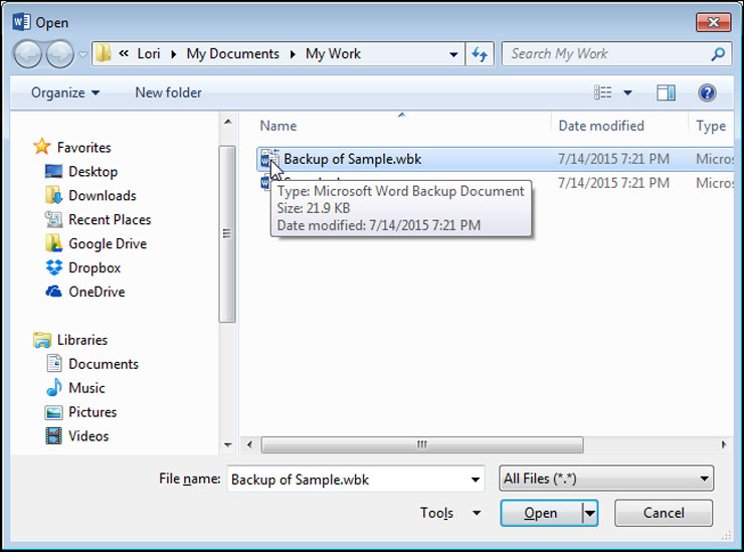
Microsoft Word juga memiliki fitur untuk membuat file cadangan otomatis dalam format khusus. Anda dapat mengaktifkan opsi ini melalui pengaturan penyimpanan di dalam menu utama aplikasi.
File cadangan ini biasanya akan tersimpan dengan akhiran ekstensi tertentu di folder yang sama dengan dokumen asli. Jika dokumen utama rusak, Anda bisa membuka file cadangan ini untuk mengambil teks yang tersisa.
Tips Mencegah Kehilangan Data di Masa Depan
Mencegah selalu lebih baik daripada mencoba memperbaiki kerusakan yang sudah terjadi. Biasakan untuk melakukan penyimpanan manual secara rutin dengan menekan kontrol dan huruf S.
Selain itu, pastikan Anda selalu terhubung dengan layanan penyimpanan awan agar sinkronisasi berjalan lancar. Penggunaan perangkat keras yang stabil juga sangat mempengaruhi keamanan data digital Anda.
Kesimpulan
Mengetahui cara mengembalikan ketikan yang terhapus di Word adalah keterampilan penting bagi setiap pengguna komputer. Mulai dari perintah undo yang sederhana hingga penggunaan teknologi awan yang canggih, semua memiliki kegunaannya masing-masing.
Selalu terapkan kebiasaan menyimpan dokumen secara berkala agar Anda tidak perlu mengalami kepanikan berlebih. Dengan langkah pencegahan yang tepat, keamanan dokumen kerja Anda akan selalu terjaga dengan baik.
