


Disiarkan oleh AKBHT.AC.ID – Artikel seputar cara membenarkan spasi di word bisa anda temukan disini. Menyusun dokumen yang rapi merupakan kunci utama dalam dunia kerja maupun pendidikan. Salah satu masalah yang paling sering ditemui adalah jarak antar kata yang tidak konsisten.
Ketidakteraturan ini dapat mengganggu kenyamanan pembaca saat meninjau tulisan Anda. Oleh karena itu, memahami cara membenarkan spasi di word sangatlah penting untuk menjaga kualitas dokumen.
Penyebab Utama Spasi Berantakan dalam Dokumen
Masalah spasi sering kali muncul akibat proses salin tempel dari sumber internet. Format asli dari situs web tersebut sering kali terbawa ke dalam lembar kerja Microsoft Word.
Selain itu, pengaturan paragraf yang tidak sengaja berubah juga menjadi faktor penyebab. Hal ini membuat tampilan teks terlihat tidak profesional dan berantakan.
Jika Anda ingin mengetahui cara memperbaiki spasi berantakan di word, langkah pertama adalah mengidentifikasi sumber masalahnya. Periksa apakah masalah terletak pada jarak antar karakter atau jarak antar baris.
Langkah Praktis Mengatur Spasi Teks
Setelah mengetahui penyebabnya, Anda dapat mulai melakukan penyesuaian secara manual. Pengaturan ini akan memastikan seluruh teks memiliki tampilan yang seragam.
Menggunakan Fitur Line Spacing
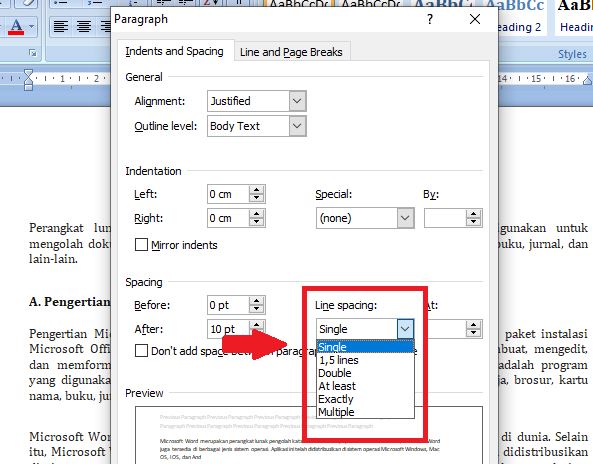
Fitur ini sangat berguna untuk mengatur jarak antara baris satu dengan baris lainnya. Anda dapat menentukan apakah ingin menggunakan spasi tunggal, 1.5, atau spasi ganda.
Banyak pengguna yang bingung bagaimana cara mengatur spasi di word untuk kebutuhan skripsi atau laporan resmi. Anda cukup mengakses menu Home lalu pilih ikon Line and Paragraph Spacing.
Dengan memilih angka yang tepat, dokumen Anda akan terlihat jauh lebih lega dan mudah dibaca. Jangan lupa untuk menerapkan pengaturan ini ke seluruh bagian dokumen agar konsisten.
Mengatur Spasi Antar Karakter
Terkadang jarak antar huruf terasa terlalu rapat atau terlalu renggang. Kondisi ini biasanya terjadi karena pengaturan kerning yang tidak tepat.
Anda bisa masuk ke menu Font dan memilih opsi Advanced untuk mengubah jarak antar karakter. Di sana, Anda bisa mengatur nilai Spacing untuk merapatkan atau merenggangkan huruf.
Teknik Menghilangkan Spasi Berlebih Secara Cepat
Jika dokumen Anda dipenuhi oleh spasi ganda yang tidak diingibel, jangan menghapusnya satu per satu. Menggunakan fitur Find and Replace adalah cara yang jauh lebih efisien.
Teknik ini memungkinkan Anda untuk melakukan cara menghilangkan spasi di word hanya dalam hitungan detik. Anda cukup memasukkan dua spasi pada kolom Find dan satu spasi pada kolom Replace.
Proses ini akan secara otomatis menyaring seluruh dokumen dan mengganti spasi ganda menjadi spasi tunggal. Ini adalah solusi terbaik untuk dokumen yang sangat panjang.
Menggunakan Fitur Show/Hide untuk Deteksi
Sering kali spasi yang tidak terlihat menjadi penyebab masalah tata letak yang rumit. Anda perlu mengaktifkan simbol paragraf untuk melihat karakter tersembunyi tersebut.
Dengan mengaktifkan fitur ini, Anda bisa melihat di mana letak spasi tambahan atau penekanan tombol Enter yang berlebih. Ini membantu Anda dalam melakukan pembersihan dokumen secara menyeluruh.
Tips Menjaga Kerapian Dokumen Secara Permanen
Agar masalah ini tidak muncul kembali, sebaiknya gunakan gaya atau Styles yang sudah disediakan. Styles akan mengunci format spasi sehingga tidak mudah berubah secara tidak sengaja.
Selalu lakukan pengecekan akhir sebelum mencetak atau mengirim dokumen kepada orang lain. Ketelitian dalam memeriksa detail kecil akan menunjukkan profesionalisme Anda.
| Masalah Spasi | Solusi Cepat |
|---|---|
| Jarak baris tidak sama | Gunakan menu Line Spacing |
| Spasi ganda berlebih | Gunakan Find and Replace |
| Jarak huruf terlalu rapat | Atur melalui menu Font Advanced |
Kesimpulan
Menguasai berbagai teknik pengaturan jarak teks akan sangat membantu produktivitas Anda. Dokumen yang rapi mencerminkan ketelitian dan kualitas kerja yang tinggi.
Mulailah dengan menerapkan langkah-langkah sederhana di atas pada dokumen Anda berikutnya. Dengan begitu, hasil tulisan Anda akan selalu terlihat bersih dan profesional.
