


Disiarkan oleh AKBHT.AC.ID – Artikel seputar cara menghapus footer di word 2010 bisa anda temukan disini. mengelola dokumen digital memerlukan keterampilan teknis dalam mengatur tata letak halaman. Salah satu tantangan yang sering dihadapi pengguna adalah cara menghapus footer di word 2010 secara efektif.
Bagian bawah halaman sering kali berisi informasi yang tidak lagi diperlukan dalam draf dokumen. Memahami langkah-langkah yang tepat akan membantu Anda bekerja dengan lebih efisien dan profesional.
Mengapa Perlu Menghilangkan Footer di Word
Terkadang, informasi pada bagian bawah dokumen sudah tidak relevan lagi dengan isi laporan terbaru. Menghilangkan elemen tersebut sangat penting untuk menjaga estetika dan kebersihan tampilan dokumen Anda.
Selain itu, penggunaan templat lama sering kali menyisakan jejak teks yang mengganggu. Anda perlu mengetahui cara menghilangkan footer di word agar dokumen terlihat lebih rapi dan fokus pada isi utama.
Mengatasi Masalah Layout Dokumen
Dokumen yang berantakan dapat menurunkan kredibilitas profesionalisme Anda di mata pembaca. Menghapus elemen yang tidak perlu adalah langkah awal menuju penyusunan dokumen yang sempurna.
Langkah Praktis Cara Menghapus Header dan Footer di Word
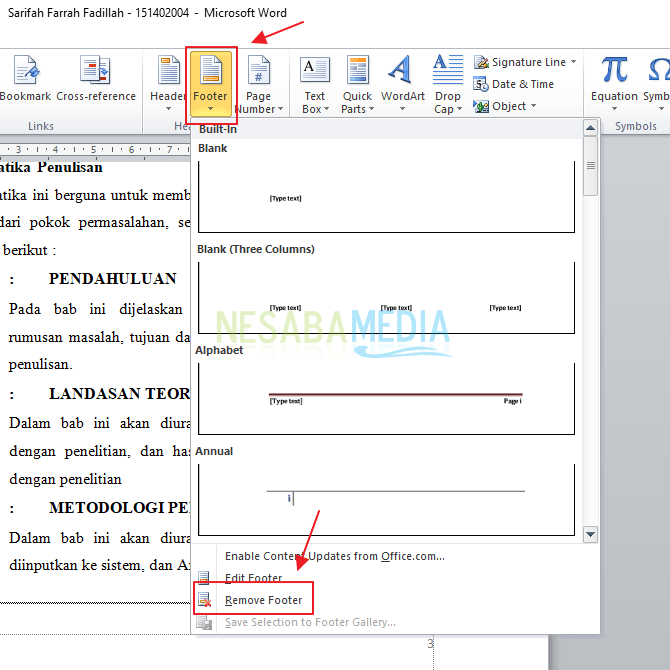
Langkah pertama yang harus Anda lakukan adalah membuka dokumen yang ingin diperbaiki. Pastikan Anda sudah berada pada menu Insert untuk memulai proses perubahan tata letak.
Anda dapat memilih opsi Footer pada bilah menu yang tersedia di bagian atas layar. Setelah itu, pilihlah menu Remove Footer untuk menghilangkan semua teks di bagian bawah secara otomatis.
Cara Menghilangkan Header dan Footer di Word Secara Cepat
Jika Anda ingin membersihkan seluruh bagian atas dan bawah sekaligus, gunakan fitur desain header. Ini adalah cara menghilangkan header footer di word yang paling praktis bagi pengguna pemula.
Pilih tab Design saat kursor berada di area header atau footer tersebut. Klik tombol Remove pada grup Options untuk menghapus seluruh elemen dekoratif yang ada.
Teknik Mengatur Footer di Word dengan Lebih Detail
Tidak semua penghapusan dilakukan secara total karena terkadang Anda hanya ingin mengubah formatnya saja. Anda bisa menggunakan cara mengatur footer di word untuk menyesuaikan margin atau jenis huruf.
Klik dua kali pada area bawah halaman untuk mengaktifkan mode edit secara instan. Di sini, Anda memiliki kontrol penuh atas jarak teks dan posisi nomor halaman.
Cara Hapus Footer Section di Word yang Berbeda
Masalah yang lebih rumit muncul ketika dokumen memiliki pembagian section yang berbeda-beda. Anda harus memahami cara hapus footer section di word agar perubahan tidak merusak bagian lainnya.
Pastikan Anda menonaktifkan fitur Link to Previous sebelum melakukan perubahan pada section tertentu. Hal ini mencegah perubahan pada satu bagian ikut merusak bagian halaman sebelumnya.
Cara Memunculkan Header dan Footer di Word Kembali
Jika Anda melakukan kesalahan saat proses penghapusan, jangan panik karena Anda bisa mengembalikannya. Anda bisa mempelajari cara memunculkan header dan footer di word melalui menu Insert kembali.
Pilih menu Header atau Footer untuk memasukkan teks atau nomor halaman yang baru. Pastikan pengaturan section sudah benar agar informasi muncul secara konsisten di seluruh dokumen.
Kesimpulan
Menguasai cara menghapus footer di word 2010 adalah kemampuan dasar yang sangat berguna bagi setiap pengguna perangkat lunak pengolah kata. Dengan mengikuti langkah yang benar, dokumen Anda akan terlihat lebih bersih dan terorganisir dengan baik.
Selalu perhatikan pengaturan section agar perubahan yang Anda lakukan tidak merusak struktur halaman lainnya. Teruslah berlatih agar Anda semakin mahir dalam mengelola tata letak dokumen profesional.
