


Disiarkan oleh AKBHT.AC.ID – Artikel seputar cara cetak foto 3×4 di word bisa anda temukan disini. Membutuhkan pas foto untuk keperluan administrasi seringkali menjadi tantangan tersendiri bagi banyak orang. Anda tidak perlu pergi ke studio foto jika ingin menghemat waktu dan biaya.
Menggunakan perangkat lunak pengolah kata adalah solusi yang sangat praktis untuk kebutuhan mendadak. Artikel ini akan membahas secara mendalam mengenai cara cetak foto 3×4 di word agar hasilnya presisi.
Persiapan Sebelum Melakukan Proses Cetak
Sebelum memulai, pastikan Anda telah memiliki file gambar dengan resolusi tinggi agar hasil akhirnya tajam. Kualitas gambar yang buruk akan membuat tampilan pas foto terlihat pecah saat dicetak.
Siapkan juga printer yang sudah terisi tinta dengan cukup agar warna foto terlihat natural. Pastikan kertas foto yang Anda gunakan sudah sesuai dengan jenis printer yang dimiliki.
Memilih Dokumen Baru di Microsoft Word
Langkah pertama adalah membuka aplikasi Microsoft Word pada perangkat komputer atau laptop Anda. Pilihlah opsi dokumen kosong untuk memulai proses pengaturan dari awal.
Pastikan Anda memahami cara membuat foto 3×4 di word agar tata letaknya tidak berantakan. Pengaturan margin juga sangat penting agar gambar tidak terpotong saat keluar dari mesin printer.
Langkah Praktis Cara Membuat Foto 3×4 di Word
Setelah dokumen terbuka, masukkan gambar yang ingin Anda gunakan ke dalam lembar kerja. Anda dapat menggunakan fitur insert picture untuk memasukkan file dari folder penyimpanan.
Setelah gambar muncul, klik kanan pada gambar tersebut dan pilih menu format. Anda perlu mengatur ukuran gambar secara manual agar sesuai dengan standar pas foto.
Mengatur Ukuran Gambar Secara Presisi
Gunakan menu layout untuk mengatur dimensi tinggi dan lebar gambar secara spesifik. Anda harus memastikan fitur aspect ratio tidak tercentang agar gambar tidak terlihat gepeng.
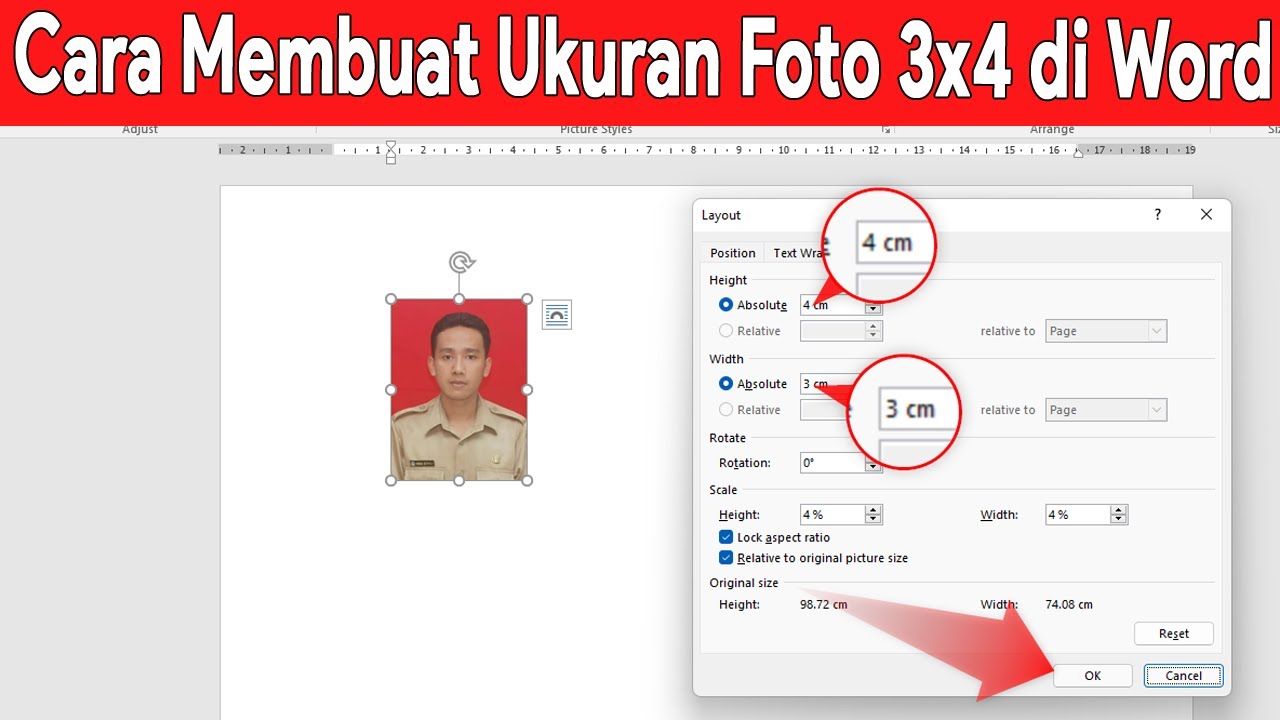
Banyak orang sering bertanya tentang cara setting foto 3×4 di word agar ukurannya akurat. Anda cukup memasukkan angka 3 cm untuk tinggi dan 2.8 cm untuk lebar pada kolom ukuran.
Jika Anda ingin membuat banyak foto sekaligus, Anda bisa melakukan teknik salin dan tempel. Hal ini akan mempermudah Anda dalam mencetak banyak salinan dalam satu lembar kertas.
Tips Agar Hasil Cetak Terlihat Profesional
Untuk mendapatkan hasil terbaik, perhatikan pengaturan kualitas cetak pada menu printer. Pilihlah mode foto atau high quality agar warna kulit terlihat lebih nyata.
Selain ukuran 3×4, Anda mungkin juga perlu mengetahui cara cetak foto 3r di word untuk keperluan album. Pengaturan ukuran kertas harus disesuaikan dengan jenis kertas yang Anda masukkan ke printer.
Mengatur Tata Letak di Atas Kertas
Gunakan fitur align atau perataan untuk menyusun foto secara rapi di atas kertas. Anda bisa menggunakan fitur tabel untuk memudahkan penyusunan foto dalam jumlah banyak.
Cara buat pas foto 3×4 di word menjadi lebih mudah jika Anda menggunakan bantuan tabel. Dengan tabel, setiap foto akan memiliki posisi yang tetap dan tidak mudah bergeser.
Pastikan jarak antar foto tidak terlalu rapat agar memudahkan saat proses pemotongan manual. Gunakan gunting tajam atau cutter untuk mendapatkan tepi foto yang sangat rapi.
Kesimpulan
Melakukan proses cetak foto secara mandiri di rumah adalah cara yang sangat efisien. Dengan mengikuti panduan ini, Anda bisa menghemat banyak waktu dan tenaga.
Kunci utamanya terletak pada ketelitian saat mengatur ukuran dan kualitas cetak. Sekarang Anda sudah bisa melakukan cetak foto 3×4 di word dengan hasil yang memuaskan.
