


Disiarkan oleh AKBHT.AC.ID – Artikel seputar cara mengupdate microsoft word di laptop bisa anda temukan disini. Menjaga perangkat lunak tetap mutakhir adalah langkah krusial bagi setiap pengguna komputer. Salah satu aplikasi yang paling sering digunakan untuk produktivitas adalah Microsoft Word.
Memahami cara mengupdate microsoft word di laptop akan membantu Anda menghindari berbagai kendala teknis. Pembaruan rutin memastikan fitur terbaru dan keamanan sistem tetap terjaga dengan optimal.
Pentingnya Melakukan Pembaruan Rutin pada Aplikasi Word
Versi lama sering kali memiliki celah keamanan yang bisa dimanfaatkan oleh pihak tidak bertanggung jawab. Dengan memperbarui aplikasi, Anda mendapatkan perlindungan tambahan terhadap ancaman siber terbaru.
Selain keamanan, pembaruan juga membawa fitur-fitur baru yang mempermudah pekerjaan Anda. Anda mungkin perlu mengetahui cara memperbarui microsoft word di laptop agar bisa menikmati teknologi kecerdasan buatan terbaru.
Performa aplikasi yang stabil juga sangat bergantung pada versi yang Anda gunakan saat ini. Aplikasi yang tidak diperbarui cenderung mengalami gangguan atau sering menutup secara tiba-tiba.
Langkah Mudah Cara Mengupdate Microsoft Word di Laptop
Cara pertama yang paling umum adalah melalui fitur pembaruan bawaan di dalam aplikasi itu sendiri. Anda dapat mengakses menu akun untuk memulai proses ini dengan sangat mudah.
Menggunakan Menu Akun di Dalam Aplikasi
Buka aplikasi Microsoft Word yang sudah terpasang di perangkat Anda sekarang. Klik pada menu File yang terletak di pojok kiri atas layar laptop Anda.
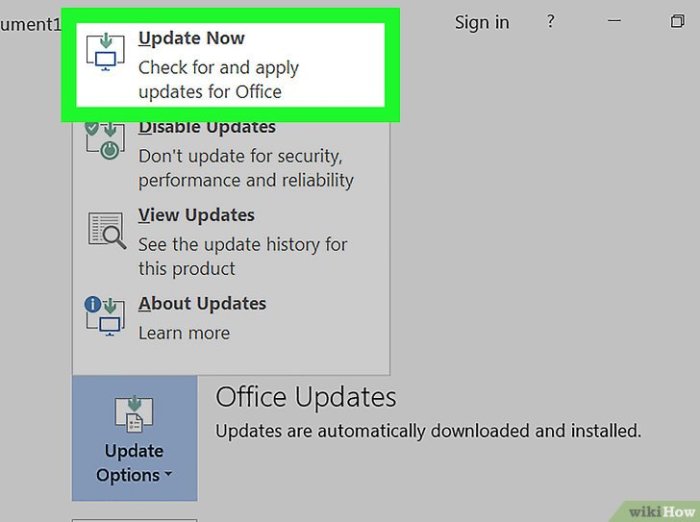
Pilih opsi Akun yang tersedia pada daftar menu di sisi kiri layar. Di sana, Anda akan menemukan tombol bertuliskan Update Options untuk memulai proses pembaruan.
Klik pada tombol tersebut dan pilih Update Now untuk mencari versi terbaru secara otomatis. Tunggu hingga proses pengunduhan dan instalasi selesai dilakukan oleh sistem secara mandiri.
Melalui Microsoft Store untuk Versi Aplikasi Modern
Jika Anda menggunakan versi aplikasi dari toko resmi, caranya sedikit berbeda dari metode sebelumnya. Anda perlu membuka aplikasi Microsoft Store yang ada di sistem operasi Windows.
Cari bagian Library atau Perpustakaan untuk melihat daftar semua aplikasi yang terpasang. Di sana, Anda bisa mengecek apakah ada pembaruan yang tersedia untuk aplikasi produktivitas Anda.
Jika tersedia, cukup klik tombol Get Updates atau Perbarui untuk memulai proses sinkronisasi. Metode ini sangat efektif bagi pengguna yang menyukai kemudahan instalasi otomatis.
Kendala Umum Saat Melakukan Pembaruan Aplikasi
Terkadang pengguna mengalami kegagalan saat mencoba memperbarui perangkat lunak mereka secara mandiri. Masalah koneksi internet sering kali menjadi penyebab utama kegagalan proses pengunduhan data.
Pastikan koneksi internet Anda stabil dan memiliki kuota yang cukup sebelum memulai proses. Koneksi yang terputus di tengah jalan dapat menyebabkan file menjadi rusak atau tidak sempurna.
Selain internet, ruang penyimpanan pada laptop juga harus dipastikan masih mencukupi. Jika memori penuh, sistem tidak akan bisa mengunduh paket pembaruan yang berukuran besar.
Cara Mengatasi Error Saat Update
Jika muncul pesan kesalahan, cobalah untuk menjalankan aplikasi sebagai administrator terlebih dahulu. Hal ini memberikan izin penuh kepada sistem untuk mengubah file inti aplikasi.
Anda juga bisa mencoba melakukan restart pada laptop untuk menyegarkan sistem operasi. Sering kali, masalah kecil dapat teratasi hanya dengan memulai ulang perangkat Anda.
Apabila cara tersebut gagal, Anda mungkin perlu melakukan instalasi ulang secara manual. Anda bisa mempelajari cara menginstal aplikasi word di laptop melalui situs resmi penyedia layanan.
Tips Menjaga Performa Microsoft Word Tetap Optimal
Selain rutin melakukan pembaruan, kebersihan sistem juga sangat berpengaruh pada kinerja aplikasi. Jangan biarkan terlalu banyak aplikasi latar belakang berjalan saat Anda sedang mengetik dokumen.
Kelola file dokumen Anda dengan rapi agar tidak membebani proses pembacaan data oleh sistem. Gunakan penyimpanan awan untuk menyimpan dokumen yang sangat besar agar laptop tetap ringan.
Selalu pastikan lisensi perangkat lunak Anda tetap aktif agar fitur pembaruan tidak terhambat. Status lisensi yang valid menjamin Anda selalu mendapatkan akses ke versi paling mutakhir.
Kesimpulan
Melakukan pembaruan secara berkala adalah kunci utama dalam menjaga kelancaran pekerjaan administratif Anda. Dengan mengikuti panduan di atas, Anda dapat memastikan aplikasi selalu dalam kondisi terbaik.
Jangan menunda pembaruan hanya karena merasa versi saat ini sudah cukup memadai. Keamanan data dan efisiensi kerja jauh lebih berharga daripada sekadar menghemat waktu sejenak.
