


Disiarkan oleh AKBHT.AC.ID – Artikel seputar cara membuat ukuran foto 3×4 di word bisa anda temukan disini. Menyiapkan dokumen resmi seringkali membutuhkan foto dengan dimensi yang sangat spesifik. Banyak orang merasa kesulitan saat harus mengatur ukuran gambar secara manual di perangkat komputer mereka.
Menggunakan perangkat lunak pengolah kata adalah solusi paling praktis untuk kebutuhan ini. Artikel ini akan membahas langkah demi langkah mengenai cara membuat ukuran foto 3×4 di word secara akurat.
Persiapan Dokumen dan Pengaturan Awal
Sebelum memulai proses pengaturan, pastikan Anda sudah memiliki file gambar yang berkualitas tinggi. Gambar yang tajam akan menghasilkan cetakan yang jauh lebih profesional nantinya.
Buka aplikasi Microsoft Word dan buatlah dokumen baru yang masih kosong. Anda bisa mengatur margin kertas terlebih dahulu agar tata letak foto menjadi lebih rapi.
Memasukkan Gambar ke Dalam Dokumen
Langkah pertama adalah memasukkan file foto yang sudah Anda siapkan sebelumnya. Klik menu Insert kemudian pilih opsi Pictures untuk mengambil file dari penyimpanan komputer.
Setelah gambar muncul di halaman, Anda perlu mengubah pengaturan tata letaknya. Klik kanan pada gambar dan pilih Wrap Text agar gambar lebih mudah digeser ke posisi yang diinginkan.
Langkah Utama Cara Membuat ukuran foto 3×4 di Word
Setelah gambar berada di posisi yang tepat, saatnya melakukan pengaturan dimensi yang presisi. Klik pada gambar tersebut untuk memunculkan menu format gambar di bagian atas layar.
Cari bagian Picture Format yang terletak di barisan menu utama aplikasi. Di sisi paling kanan, Anda akan menemukan kotak input untuk mengatur tinggi dan lebar gambar.
Mengatur Dimensi Secara Manual
Hapus angka yang ada pada kolom tinggi dan lebar untuk memasukkan ukuran baru. Untuk ukuran standar, masukkan angka 4 cm pada bagian tinggi dan 3 cm pada bagian lebar.
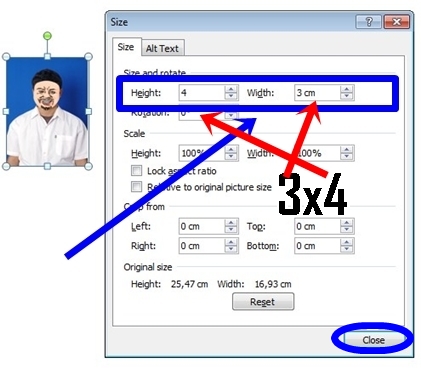
Jika Anda ingin membuat ukuran lain, Anda bisa mengikuti cara membuat ukuran foto 2×3 di word dengan pola yang serupa. Cukup sesuaikan angka dimensinya sesuai dengan kebutuhan dokumen resmi Anda.
Pastikan opsi Lock Aspect Ratio tidak tercentang jika ingin mengubah ukuran secara bebas. Jika opsi ini aktif, perubahan satu dimensi akan otomatis mengubah dimensi lainnya secara proporsional.
Tips Merapikan Tata Letak Banyak Foto
Jika Anda perlu mencetak banyak foto sekaligus, gunakanlah fitur tabel agar posisi tetap konsisten. Tabel akan membantu menjaga jarak antar foto agar tidak berantakan saat dipotong.
Buatlah tabel dengan jumlah kolom dan baris yang sesuai dengan jumlah foto Anda. Masukkan setiap foto ke dalam sel tabel yang telah dibuat sebelumnya.
Mengatur Jarak Antar Foto
Anda dapat mengatur ketebalan garis tabel agar tidak mengganggu hasil cetakan nantinya. Atur juga pengaturan sel agar posisi gambar berada tepat di tengah kotak.
Metode ini sangat efektif jika Anda sedang mempelajari cara membuat ukuran foto 2×3 di word dalam jumlah banyak. Pengaturan yang rapi akan menghemat waktu Anda saat proses pemotongan kertas fisik.
Kesimpulan
Mengatur dimensi gambar secara mandiri memberikan kontrol penuh atas kualitas dokumen Anda. Dengan mengikuti panduan ini, Anda tidak perlu lagi pergi ke studio foto hanya untuk hal sederhana.
Kini Anda sudah memahami cara membuat ukuran foto 3×4 di word dengan sangat mudah. Praktikkan langkah-langkah tersebut agar pekerjaan administrasi Anda menjadi jauh lebih efisien.
