


Disiarkan oleh AKBHT.AC.ID – Artikel seputar cara mengatasi not responding pada Microsoft Word bisa anda temukan disini. Menghadapi kendala teknis saat sedang mengerjakan dokumen penting tentu sangat menjengkelkan. Salah satu masalah yang paling sering ditemui pengguna adalah kondisi aplikasi yang membeku atau tidak responsif.
Artikel ini akan membahas secara mendalam mengenai cara mengatasi not responding pada Microsoft Word. Anda akan mempelajari berbagai langkah teknis untuk mengembalikan fungsi perangkat lunak tersebut dengan cepat.
Penyebab Utama Microsoft Word Menjadi Tidak Responsif
Ada berbagai faktor yang dapat menyebabkan aplikasi pengolah kata ini mengalami gangguan sistem. Seringkali masalah ini muncul karena beban kerja perangkat keras yang terlalu tinggi saat membuka dokumen besar.
Selain itu, konflik antara perangkat lunak dengan add-ins pihak ketiga juga sering menjadi pemicu utama. Gangguan pada sistem operasi atau memori yang penuh juga tidak boleh diabaikan begitu saja.
Masalah pada Memori dan Perangkat Keras
Ketika kapasitas RAM komputer hampir habis, sistem akan kesulitan menjalankan aplikasi secara lancar. Hal ini menyebabkan perintah yang Anda berikan tidak dapat diproses secara instan oleh komputer.
Dokumen dengan jumlah gambar resolusi tinggi atau tabel yang sangat kompleks juga memperberat kinerja. Aplikasi akan mencoba memproses data tersebut secara bersamaan sehingga terjadi kemacetan sistem.
Gangguan pada Add-ins dan Pembaruan
Beberapa tambahan fitur atau add-ins yang tidak kompatibel dapat mengganggu stabilitas Microsoft Word. Fitur tambahan ini terkadang mencoba berjalan di latar belakang dan memakan sumber daya berlebih.
Pembaruan perangkat lunak yang belum selesai juga bisa menyebabkan ketidakstabilan pada aplikasi. Pastikan sistem Anda selalu dalam kondisi yang paling mutakhir untuk menghindari kesalahan teknis.
Langkah Praktis Cara Mengatasi Not Responding pada Microsoft Word
Langkah pertama yang bisa Anda lakukan adalah menunggu beberapa saat untuk memberi waktu sistem memproses data. Jangan langsung menutup paksa aplikasi jika dokumen tersebut belum sempat disimpan sebelumnya.
Jika waktu tunggu tidak membuahkan hasil, Anda perlu menggunakan fitur Task Manager. Gunakan kombinasi tombol Ctrl + Alt + Del untuk memunculkan menu manajemen tugas di layar Anda.
Menggunakan Task Manager untuk Menutup Paksa
Setelah jendela Task Manager terbuka, carilah aplikasi Microsoft Word dalam daftar proses yang berjalan. Klik kanan pada nama aplikasi tersebut dan pilih opsi End Task untuk menghentikan paksa.
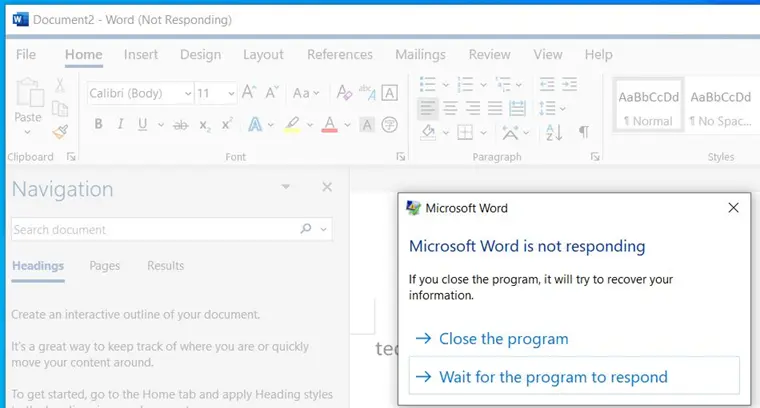
Harap diingat bahwa cara ini akan menyebabkan data yang belum disimpan hilang secara permanen. Gunakan metode ini hanya sebagai jalan terakhir jika aplikasi benar-benar sudah tidak bisa digunakan sama sekali.
Menjalankan Microsoft Word dalam Safe Mode
Safe Mode adalah cara efektif untuk mendiagnosis apakah masalah disebabkan oleh add-ins tertentu. Anda dapat membukanya dengan menahan tombol Ctrl saat mengeklik ikon aplikasi Microsoft Word.
Dalam mode ini, semua fitur tambahan akan dinonaktifkan secara otomatis oleh sistem. Jika aplikasi berjalan lancar di mode ini, maka penyebabnya kemungkinan besar adalah add-ins yang bermasalah.
Langkah Pencegahan Agar Microsoft Word Tetap Stabil
Mencegah lebih baik daripada mengobati masalah teknis yang menghambat pekerjaan Anda. Salah satu cara terbaik adalah dengan rutin membersihkan file sampah pada komputer secara berkala.
Pastikan juga Anda tidak membuka terlalu banyak aplikasi berat secara bersamaan saat sedang mengetik. Manajemen sumber daya yang baik akan menjaga performa komputer tetap optimal selama bekerja.
Melakukan Pembersihan File Temporary
File sementara yang menumpuk dapat membebani kinerja sistem operasi dan aplikasi pendukungnya. Anda bisa menghapus folder temp secara rutin untuk memberikan ruang lebih pada memori.
Selain itu, lakukan pemindaian antivirus secara berkala untuk memastikan tidak ada malware yang mengganggu. Keamanan sistem yang terjaga akan berdampak langsung pada stabilitas aplikasi perkantoran Anda.
Pembaruan Rutin pada Office dan Sistem Operasi
Selalu periksa apakah ada pembaruan tersedia untuk paket Microsoft Office Anda. Pembaruan ini biasanya membawa perbaikan bug yang telah dilaporkan oleh pengguna di seluruh dunia.
Jangan lupa untuk memperbarui sistem operasi Windows atau macOS secara rutin pula. Integrasi yang baik antara aplikasi dan sistem operasi adalah kunci utama kelancaran kerja digital.
Kesimpulan
Memahami cara mengatasi not responding pada Microsoft Word dapat menyelamatkan waktu dan produktivitas Anda. Dengan mengikuti langkah-langkah di atas, Anda dapat menangani gangguan teknis secara mandiri dan efisien.
Selalu prioritaskan untuk melakukan penyimpanan berkala agar risiko kehilangan data dapat diminimalisir. Perawatan perangkat lunak yang rutin adalah investasi terbaik untuk kenyamanan kerja jangka panjang.
