


Disiarkan oleh AKBHT.AC.ID – Artikel seputar cara menebalkan garis tabel di word bisa anda temukan disini. Mengelola dokumen digital memerlukan keterampilan khusus dalam mengatur tata letak visual agar terlihat rapi. Salah satu teknik yang paling sering dicari adalah cara menebalkan garis tabel di word agar informasi lebih menonjol. Artikel ini akan membahas langkah-langkah praktis tersebut secara mendalam.
Mengatur Ketebalan Garis pada Tabel
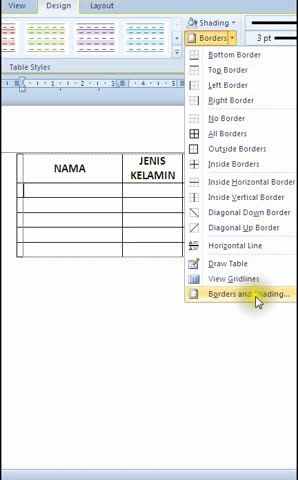
mengatur tampilan tabel sangat penting untuk memisahkan data dengan jelas bagi pembaca. Anda bisa mulai dengan memilih seluruh bagian tabel yang ingin diubah tampilannya. Gunakan menu desain tabel untuk mengakses berbagai pengaturan garis yang tersedia.
Langkah pertama adalah menentukan ketebalan garis yang diinginkan melalui pengaturan ukuran garis. Jika Anda ingin membuat tampilan lebih tegas, Anda bisa menggunakan cara menebalkan tabel di word dengan sangat mudah. Hal ini akan membantu struktur data Anda terlihat lebih profesional dan terorganisir.
Teknik Menambah Garis pada Tabel Word
Terkadang Anda mungkin merasa garis yang ada saat ini kurang lengkap untuk memisahkan kolom tertentu. Anda dapat menggunakan fitur border untuk melakukan cara menambah garis pada tabel di word secara spesifik. Hal ini sangat berguna saat Anda ingin memberikan penekanan pada baris total atau judul.
Pilihlah jenis garis yang sesuai dengan kebutuhan estetika dokumen Anda. Anda bisa memilih garis tunggal, garis ganda, atau bahkan garis putus-putus sesuai keinginan. Fleksibilitas ini memungkinkan Anda menciptakan tampilan tabel yang sangat unik dan menarik.
Menyesuaikan Estetika dan Warna Garis
Selain ketebalan, aspek warna juga memegang peranan penting dalam kejelasan visual sebuah tabel. Anda dapat menggunakan cara mengganti warna garis tabel di word untuk menyesuaikan dengan tema dokumen. Warna yang kontras akan membantu mata pembaca dalam mengikuti alur data dengan lebih baik.
Pastikan warna yang dipilih tidak terlalu mencolok sehingga mengganggu keterbacaan teks utama. Penggunaan warna yang lembut namun tegas sangat disarankan untuk laporan resmi. Anda dapat mengubah warna secara instan melalui panel desain yang tersedia di aplikasi.
Menghilangkan atau Menyembunyikan Garis Tabel
Tidak semua data memerlukan garis pembatas yang terlihat jelas oleh mata. Anda mungkin perlu melakukan cara menyembunyikan garis tabel di word untuk membuat tampilan yang lebih bersih atau minimalis. Teknik ini sangat efektif untuk membuat dokumen terlihat lebih modern dan elegan.
Jika Anda ingin menghilangkan garis sepenuhnya, Anda bisa menggunakan fitur border none. Cara ini sering digunakan saat Anda ingin menyusun teks dalam format tabel tanpa terlihat seperti tabel. Hasilnya akan membuat tata letak dokumen Anda terlihat sangat rapi dan profesional.
Mengelola Struktur Tabel dengan Lebih Efektif
Selain masalah garis, kemampuan untuk mengelola struktur tabel juga sangat krusial. Anda harus memahami cara menggabungkan tabel di word jika memiliki beberapa bagian data yang terpisah. Langkah ini akan menyatukan informasi yang berserakan menjadi satu kesatuan yang utuh.
Pastikan semua sel dalam tabel memiliki format yang konsisten sebelum Anda melakukan penggabungan. Hal ini akan mencegah terjadinya kekacauan pada tata letak saat proses penggabungan dilakukan. Konsistensi adalah kunci utama dalam pembuatan dokumen yang berkualitas tinggi.
Tips Tambahan untuk Tabel yang Rapi
Gunakan fitur penyesuaian lebar kolom agar teks tidak terpotong di dalam sel. Anda juga bisa mengatur perataan teks agar posisi data berada tepat di tengah atau di samping. Hal ini akan meningkatkan estetika visual secara keseluruhan pada dokumen Anda.
Selalu periksa kembali tampilan tabel setelah Anda melakukan perubahan ketebalan atau warna. Pastikan semua garis yang telah ditebalkan berfungsi dengan baik dan tidak menutupi teks. Pemeriksaan akhir ini sangat penting sebelum dokumen dikirimkan kepada pihak lain.
Kesimpulan
Menguasai cara menebalkan garis tabel di word akan sangat membantu produktivitas kerja Anda. Dengan berbagai teknik yang telah dibahas, Anda dapat membuat dokumen yang jauh lebih profesional. Teruslah berlatih untuk menguasai seluruh fitur pengolah kata ini.
